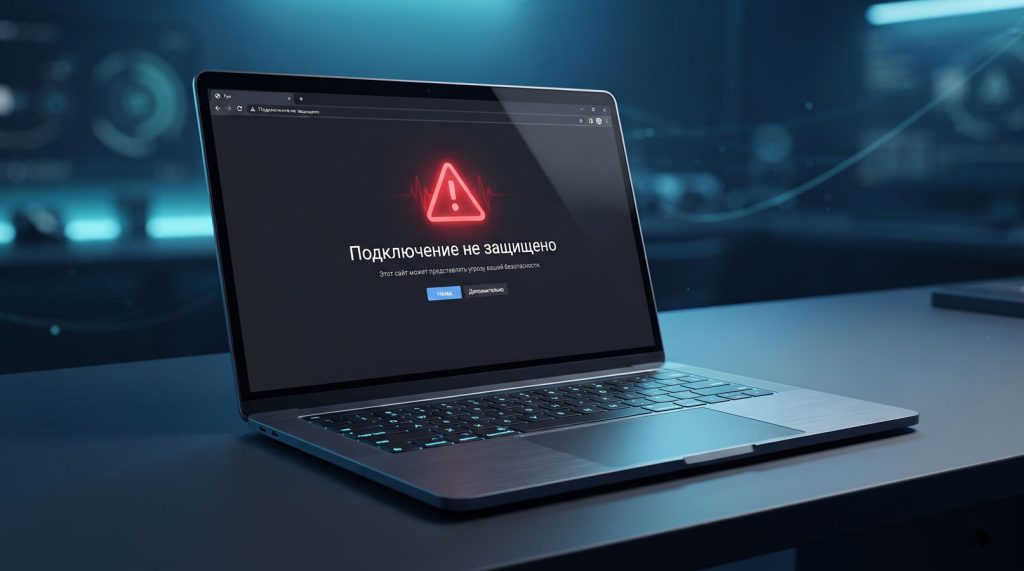
Каждый пользователь хоть раз сталкивался с пугающей заглушкой “Ваше подключение не защищено”. Первая реакция обычно – закрыть вкладку из страха перед вирусами, но паниковать рано: чаще всего это не хакерская атака, а банальный технический сбой (например, сбитые системные часы или просроченный сертификат сайта).
Из этого руководства вы узнаете, почему возникает эта ошибка и как быстро исправить её на ПК или телефоне.
Содержание:
- Что означает ошибка «Ваше подключение не защищено» и почему она возникает
- Как исправить ошибку на стороне пользователя: 7 пошаговых способов
- Как обойти ошибку и открыть сайт: инструкции и риски
- Причины ошибки на стороне владельца сайта и способы их решения
- Итоговый чек-лист: что делать при возникновении ошибки
- Часто задаваемые вопросы
Что означает ошибка «Ваше подключение не защищено» и почему она возникает
Предупреждающее сообщение появляется, когда браузер не может подтвердить безопасность соединения по протоколу https. В отличие от устаревшего http, этот протокол шифрует данные с помощью цифрового SSL-сертификата. Если с сертификатом возникает проблема, браузер блокирует вход, чтобы защитить личные данные, логины и банковские карты пользователя.
Принцип работы проверки: браузер запрашивает SSL-сертификат у сервера, проверяет его подлинность и при обнаружении ошибок выводит уведомление, что сайт не защищен.
Основная причина блокировки – стремление системы предотвратить перехват информации. Ошибка подключения SSL возникает из-за истечения срока действия подписи, ее отсутствия или некорректной настройки.
Таблица кодов ошибок в популярных браузерах:
| Браузер | Сообщение на экране | Код ошибки |
| Google Chrome / Яндекс Браузер | Подключение не защищено | NET::ERR_CERT_DATE_INVALID, NET::ERR_CERT_COMMON_NAME_INVALID, NET::ERR_CERT_AUTHORITY_INVALID, ERR_SSL_VERSION_OR_CIPHER_MISMATCH |
| Mozilla Firefox | Ваше соединение не защищено | SEC_ERROR_EXPIRED_CERTIFICATE, SEC_ERROR_UNKNOWN_ISSUER, SSL_ERROR_BAD_CERT_DOMAIN |
| Microsoft Edge / Safari | Подключение не является защищенным | DLG_FLAGS_INVALID_CA, DLG_FLAGS_SEC_CERT_CN_INVALID |
Как исправить ошибку на стороне пользователя: 7 пошаговых способов
Если при переходе на нужный сайт браузер заблокировал доступ, проблему обычно можно решить самостоятельно. Ниже представлены 7 способов устранения сбоя – от элементарных действий до системных настроек.
1. Проверка даты, времени и часового пояса (ПК и смартфон)
Сбившиеся системные дата и время – частая причина, из-за которой возникает ошибка подключения SSL. Цифровой сертификат выписывается на строго определенный период. Если часы на ПК или смартфоне спешат или отстают даже на час, браузер считает подпись недействительной.
Для настройки времени на ПК под управлением Windows:
- нажмите правой кнопкой мыши по часам и выберите: «настроить дату и время»;
- включите автоматическую установку времени и часового пояса;
- нажмите кнопку «синхронизировать».
При сбое автоматической синхронизации запустите командную строку от имени администратора и выполните команду:
w32tm /resync
Когда возникает ошибка SSL сертификата, исправить ее на телефоне можно так: на Android или iPhone откройте настройки даты и времени и включите автоматическую установку даты, времени и часового пояса. После этого перезапустите браузер.
Нужна надежная защита и доверие клиентов для вашего сайта?
Cloud4box предлагает надежные SSL-сертификаты GlobalSign (AlphaSSL, DomainSSL и Wildcard-решения) с проверкой домена (DV), доступные для работы в России и Беларуси. Сертификаты увеличивают безопасность ресурса, гарантируют шифрование пользовательских данных по протоколу HTTPS и улучшают видимость сайта в поисковых системах.
Мы обеспечиваем быстрый выпуск в течение часа, действие сертификата до 397 дней, полную совместимость со всеми популярными браузерами и круглосуточную поддержку 24/7 при установке на хостинг или сервер.
Защитите свой проект от предупреждений о «небезопасном подключении» и повысьте конверсию за считанные минуты без сложных настроек — тарифы от 1 248 руб./мес.
2. Очистка кеша браузера и системного SSL-кеша
Браузеры сохраняют копии страниц и данные о сертификатах. Если владелец ресурса недавно обновил защитную подпись, в памяти вашего устройства может остаться устаревшая запись. Из-за этого появляется сообщение, что ваше подключение не защищено.
Для очистки кеша браузера:
- нажмите клавиши Ctrl + Shift + Delete;
- выберите временной интервал «за все время»;
- отметьте кэш и временные файлы (при необходимости можно очистить и файлы cookie, чтобы сбросить поврежденные данные сайтов).
Для сброса кеша SSL в Windows:
- нажмите Win + R, введите inetcpl.cpl и нажмите Enter;
- во вкладке «содержание» нажмите «очистить состояние SSL».
3. Проверка режима «Инкогнито» и отключение расширений
Блокировщики рекламы и расширения для скачивания контента часто подменяют сетевые заголовки, вызывая сбой шифрования.
Откройте окно в режиме «инкогнито» сочетанием Ctrl + Shift + N (в Firefox – Ctrl + Shift + P). В приватном режиме плагины отключены. Если сайт открылся без ошибок, виновато одно из расширений. Вернитесь в обычный режим и поочередно деактивируйте:
- блокировщики баннеров и рекламы;
- прокси;
- сторонние утилиты веб-защиты.
4. Проверка настроек антивируса и сканирования HTTPS
Антивирусные программы (Kaspersky, Avast, ESET и др.) защищают трафик, проверяя HTTPS-соединения. Для этого они подменяют оригинальный SSL-сертификат сайта своим локальным. Если браузер по какой-то причине не доверяет сертификату антивируса, он блокирует доступ, считая соединение небезопасным.
Важно: не выключайте антивирус полностью – это подвергает ваш ПК риску. Для решения проблемы достаточно скорректировать работу функции веб-защиты.
Как безопасно диагностировать и решить проблему:
- Проверьте функцию HTTPS-сканирования: откройте настройки вашего антивируса, найдите раздел «Веб-защита» и временно отключите опцию «Сканирование HTTPS» / «Проверка защищенных соединений». Если сайт сразу открылся – причина найдена.
- Добавьте сайт в исключения: если вам нужно регулярно посещать этот ресурс, не отключайте HTTPS-проверку для всех сайтов. Просто внесите адрес нужного сайта в список «Исключения» или «Белый список» вашего антивируса.
- Обновите корневой сертификат антивируса: в некоторых случаях помогает импорт сертификата антивирусной программы в хранилище сертификатов браузера (в популярных антивирусах для этого есть специальная кнопка в настройках сети).
5. Проверка типа Wi-Fi подключения
В публичных сетях Wi-Fi (в кафе, отелях, аэропортах) перед выходом в интернет требуется авторизация. До ввода данных роутер перехватывает запросы, что провоцирует ошибку защиты при открытии HTTPS-страниц.
Способы решения:
- переключитесь с публичного Wi-Fi на мобильный интернет;
- Откройте HTTP-страницу, например http://neverssl.com/. Она используется для принудительного вызова страницы авторизации в публичной Wi-Fi-сети. Не вводите на HTTP-страницах пароли или платежные данные.
6. Очистка файла hosts и сброс DNS-кеша
Вредоносное ПО может изменить файл hosts и перенаправить браузер на фальшивый IP-адрес. Если сертификат стороннего сервера не совпадет с запрашиваемым доменным именем, это вызовет блокировку.
Проверьте системный файл по пути C:\windows\system32\drivers\etc\hosts. Откройте его через Блокнот от имени администратора и удалите строки с адресами проблемных сайтов.
Затем сбросьте кеш DNS. Откройте командную строку от имени администратора и введите команду:
ipconfig /flushdns
7. Обновление браузера и операционной системы

База корневых сертификатов хранится в операционной системе и браузерах. Устаревшие ОС (Windows 7) и старые версии браузеров перестают получать обновленные подписи центров сертификации, и пользователь не понимает, что делать если пишет ваше подключение не защищено.
Инструкция по обновлению:
- обновите браузер через меню «о программе»;
- установите обновления в Центре обновления Windows или macOS;
- обновите операционную систему смартфона Android или iOS до актуальной версии.
Как обойти ошибку и открыть сайт: инструкции и риски
Обойти предупреждение системы безопасности бывает нужно срочно, например, при открытии панели управления роутером, входе на локальный сервер или чтении проверенного сайта. В таких случаях заблокированное HTTPS-соединение вызвано внутренними настройками сервера, а не хакерской атакой.
Когда можно обходить блокировку, а когда это опасно?
Игнорировать предупреждения браузера допускается только на знакомых веб-ресурсах, где вы не планируете вводить личные или финансовые данные.
Важно: категорически запрещено обходить ошибку в онлайн-банках, интернет-магазинах, соцсетях и любых сервисах, требующих ввода паролей.
Правила безопасности при пропуске ошибки:
- не вводите логины, пароли и одноразовые коды из SMS;
- не указывайте реквизиты банковских карт и паспортные данные;
- не скачивайте исполняемые файлы и архивы.
Пренебрежение предупреждением на чужом сайте создает высокий риск перехвата трафика и фишинга.
Обход блокировки в популярных браузерах:
Важно понимать: обход блокировки не решает саму проблему, а лишь временно принуждает браузер закрыть глаза на угрозу. Делайте это только в том случае, если вы на 100% доверяете ресурсу (например, это панель управления вашего домашнего роутера или служебная страница), и вы абсолютно уверены, что сайт не собирает личные данные.
Google Chrome и Яндекс Браузер:
- на экране сообщения об ошибке нажмите кнопку «дополнительно»;
- в раскрывшемся блоке кликните по ссылке «перейти на сайт (небезопасно)».
Mozilla Firefox:
- в окне с предупреждением об угрозе нажмите кнопку «дополнительно…»;
- нажмите появившуюся кнопку «принять риск и продолжить».
Safari (macOS и iOS):
- на экране с сообщением нажмите кнопку «подробнее»;
- внизу кликните по ссылке «посетить этот веб-сайт»;
- подтвердите действие паролем устройства, Touch ID или Face ID.
Причины ошибки на стороне владельца сайта и способы их решения
Если клиенты массово сообщают о сбое безопасности, проблема кроется в настройках сервера.
- Просроченный или отсутствующий SSL-сертификат. Проверьте срок действия подписи в панели хостинга. Для Let’s Encrypt выполните команду автообновления:
certbot renew
- Проблема смешанного контента (Mixed Content). Сайт загружается по HTTPS, но отдельные элементы обращаются по HTTP. Измените протокол всех ресурсов в коде на https:// или установите плагин Really Simple SSL для WordPress.
- Использование самоподписанного (Self-Signed) сертификата. Замените самописный сертификат на бесплатный Let’s Encrypt или коммерческий DV/OV SSL.
- Ненастроенный редирект с HTTP на HTTPS. Настройте 301-редирект.
- Для Apache в .htaccess:
RewriteEngine On
RewriteCond %{HTTPS} off
RewriteRule ^(.*)$ https://%{HTTP_HOST}%{REQUEST_URI} [L,R=301]
- Для Nginx в nginx.conf:
server {
listen 80;
server_name example.com www.example.com;
return 301 https://$host$request_uri;
}
Итоговый чек-лист: что делать при возникновении ошибки
Если вы столкнулись со сбоем безопасности, не нужно пробовать все способы подряд. Воспользуйтесь экспресс-алгоритмом диагностики, который поможет найти и устранить причину проблемы за 30 секунд:
- проверьте сайт с другого устройства: откройте страницу на телефоне через мобильный интернет. Если ошибка сохраняется, проблема находится на стороне владельца ресурса;
- проверьте системные дату и время: убедитесь, что на ПК или смартфоне включена автоматическая синхронизация времени с сервером;
- откройте приватный режим: зайдите на страницу в режиме «инкогнито» (Ctrl + Shift + N), чтобы исключить влияние браузерных расширений;
- очистите временные данные: сбросьте кеш браузера, куки и системное хранилище SSL через свойства интернета;
- проверьте антивирус: временно деактивируйте модули HTTPS-сканирования и защиты веб-соединений;
- сбросьте сетевые настройки: проверьте файл hosts на наличие посторонних записей и выполните команду
ipconfig /flushdnsв командной строке.
Часто задаваемые вопросы
Да, опасность существует, если вы открываете незнакомый сайт. Сообщение означает, что передаваемые данные не шифруются, поэтому логины, пароли и реквизиты карт могут перехватить злоумышленники.
В большинстве случаев это указывает на проблему на стороне сервера: у владельца ресурса просрочился SSL-сертификат, возникла ошибка смешанного контента (Mixed Content) или не настроено перенаправление с HTTP на HTTPS.