Фавиконка – это не просто декоративный значок во вкладке браузера, а полноценный элемент визуального SEO и бренд-маркетинга. В 2026 году пользователи мгновенно считывают графические сигналы в поисковой выдаче Яндекса и Google. Отсутствие уникального значка делает веб-сайт незаметным на фоне конкурентов, снижая кликабельность сниппета и ухудшая пользовательский опыт.
Корректно настроенный favicon для сайта увеличивает CTR в поисковой выдаче на 3,5–6%, ускоряет навигацию во вкладках браузера и формирует доверие к проекту с первых секунд посещения.
Содержание:
- Зачем сайту фавиконка: влияние на CTR в поисковой выдаче и доверие пользователей
- Актуальные форматы и размеры favicon: сводная таблица
- Как правильно создать фавиконку: от дизайна до генераторов
- Пошаговая инструкция по установке favicon на сайт
- Ошибки и проблемы с индексацией: почему фавиконка не отображается в Яндексе и Google
- Итоговый чек-лист проверки favicon перед запуском
- Часто задаваемые вопросы
Зачем сайту фавиконка: влияние на CTR в поисковой выдаче и доверие пользователей
Качественная фавиконка выполняет роль цифрового логотипа. Она помогает веб-ресурсу выделяться сразу в трех ключевых точках: в результатах поиска, на панели закладок и среди десятков открытых вкладок браузера.
Основные причины добавить уникальный значок:
- Рост кликабельности в выдаче (CTR) – поисковые системы Яндекс и Google отображают значок рядом с заголовком, привлекая внимание к сниппету.
- Повышение доверия – без иконки браузер подставляет стандартный серый символ. Для пользователя это признак небрежности или небезопасности сайта.
- Удобство навигации (UX) – при активной работе с несколькими вкладками текст скрывается, и пользователи ориентируются только по миниатюрам.
Визуальный якорь повышает узнаваемость бренда: запомнив логотип, пользователь на 12–15% чаще совершает повторный переход из выдачи.
Актуальные форматы и размеры favicon: сводная таблица
Чтобы значок корректно отображался на любых устройствах – от стандартных мониторов до Retina-дисплеев – необходима правильная сетка разрешений. Если добавить на сайт один маленький файл, браузер автоматически растянет картинку, сделав изображение размытым.
Размеры фавиконки для разных устройств
Разные операционные системы и поисковики предъявляют свои требования к габаритам значка. Для выбора верного варианта изучите таблицу: в ней приведены базовые параметры для всех популярных платформ.
| Размер (пиксели) | Формат | Назначение и устройства |
| 16×16 | ICO, PNG | вкладка браузера на ПК |
| 32×32 | ICO, PNG | Retina-дисплеи, панель закладок |
| 48×48 | ICO, PNG | поисковая выдача Яндекса и Google |
| 180×180 | PNG | ярлык на рабочем столе iOS (Apple Touch Icon) |
| 192×192 / 512×512 | PNG | устройства Android, PWA-приложения |
Форматы ICO, PNG и SVG – что выбрать
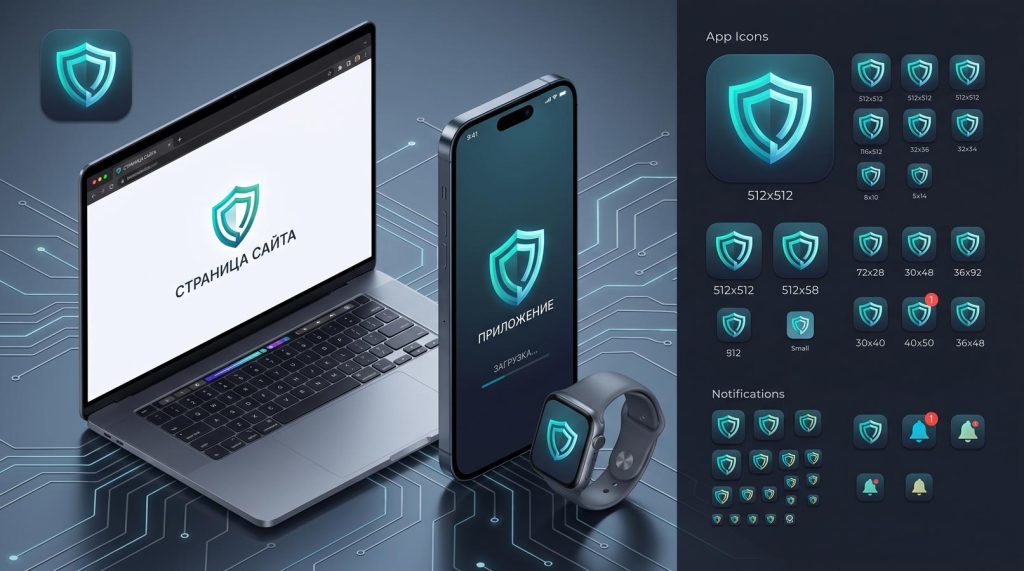
Выбор расширения определяет качество отображения графики и скорость загрузки страницы: каждый формат имеет свои особенности.
- ICO – классический контейнер для хранения нескольких иконок разного разрешения в одном файле. Гарантирует стопроцентную совместимость со старыми браузерами.
- PNG – популярный растровый формат с поддержкой прозрачного фона. Изображение сохраняет четкие границы и весит минимум килобайт.
- SVG – современный векторный формат. Графика масштабируется до любых размеров без потери качества под параметры экрана.
Векторный SVG-формат позволяет автоматически менять цвет иконки под темную или светлую тему браузера. Темный значок становится невидимым на темной панели вкладок, но проблему легко решить добавлением CSS-стилей внутри файла.
Пример встроенного стиля SVG-файла:
«`xml
<svg xmlns=»http://www.w3.org/2000/svg» viewBox=»0 0 100 100″>
<style>
path { fill: #111111; }
@media (prefers-color-scheme: dark) {
path { fill: #ffffff; }
}
</style>
<path d=»M10 10h80v80H10z»/>
</svg>
«`
Как правильно создать фавиконку: от дизайна до генераторов
Создание значка требует учитывать жесткие ограничения площади отображения. Изображение 16×16 пикселей сложно воспринимать, если оно перегружено деталями.
4 правила эффективного микро-дизайна
- Максимальная лаконичность – используйте узнаваемый логотип, одну крупную букву или простую геометрическую фигуру.
- Отказ от мелкого текста – надписи превращаются в нечитаемые точки: изображение теряет смысл.
- Высокий контраст – значок должен четко выделяться на светлой и темной теме браузера.
- Учет круглой формы – поисковик Google кадрирует квадратный значок в круг в мобильной выдаче: важные детали не должны выходить за пределы безопасной зоны.
Нужен быстрый и надежный хостинг для сайта? Cloud4box — это виртуальный хостинг на SSD-дисках с круглосуточной поддержкой. Гарантия бесперебойной работы, простая панель управления и установка WordPress в 1 клик. Поможем перенести ваши проекты! Мы гарантируем бесперебойную работу, защиту данных от потерь и удобное управление файлами из любой точки мира. Вы сможете хранить, обмениваться и работать с файлами, не беспокоясь о нехватке места или безопасности данных.
Лучшие онлайн-генераторы favicon
Подготовить полноценный комплект файлов для всех платформ помогают специализированные сервисы. Они автоматизируют нарезку картинок и генерируют готовый код.
- RealFaviconGenerator – сервис для гибкой настройки. Позволяет предварительно просмотреть значок для iOS, Android и ПК, настроить фоновый цвет.
- Favicon.io – универсальный онлайн-инструмент. Позволяет быстро сгенерировать фавиконку из текста, векторного символа или готового изображения PNG.
- Favicon.by – простой конвертер для быстрого создания файла ICO с поддержкой мультиразмерности из привычных графических форматов.
Пошаговая инструкция по установке favicon на сайт
После подготовки файлов иконки необходимо правильно разместить их на сервере и связать с исходным кодом веб-страницы.
Шаг 1. Загрузка файлов на хостинг
Подготовленный набор картинок нужно загрузить в корневую директорию вашего сайта (public_html, www или htdocs) с помощью FTP-клиента (например, FileZilla) или через файловый менеджер в панели управления серверным окружением: файлы должны быть доступны по прямому адресу вида https://site.com/favicon.ico.
Если вы запускаете новый проект, важна не только правильная установка иконки, но и скорость загрузки сайта. Надежные VPS и выделенные серверы от Cloud4box обеспечивают мгновенный отклик сайта, быстрый доступ к файлам и аптайм 99.9%.
Шаг 2. Подключение иконки в теге <head>
Чтобы браузеры и поисковые роботы нашли значок, пропишите пути к изображениям внутри служебного блока <head> каждой страницы.
Готовый универсальный фрагмент HTML-кода:
<!— Классический формат для старых браузеров —>
<link rel=»icon» href=»/favicon.ico» sizes=»any»>
<!— Векторная иконка для современных браузеров —>
<link rel=»icon» href=»/favicon.svg» type=»image/svg+xml»>
<!— Иконка для устройств Apple (iOS) —>
<link rel=»apple-touch-icon» href=»/apple-touch-icon.png»>
<!— Манифест для устройств Android —>
<link rel=»manifest» href=»/site.webmanifest»>
Параметр sizes="any" указывает браузеру, что файл favicon.ico содержит внутри векторную или мультиразмерную графику, а атрибут type="image/svg+xml" подключает современную легкую SVG-иконку.
Подключение иконки в теге <head> (через CMS или глобальный шаблон)
Чтобы браузеры и поисковые роботы мгновенно находили все форматы иконок, путь к ним прописывается внутри служебного блока <head>. Вручную редактировать каждую страницу сайта не придется – способ подключения зависит от архитектуры вашего проекта:
- На сайтах с CMS (WordPress, 1С-Битрикс, Tilda и др.): зайдите в настройки темы или панели управления в раздел «Внешний вид» / «Настройки сайта» – «Иконка сайта» и загрузите подготовленный файл. Система сама сформирует теги для всех страниц.
- На сайтах с шаблонами (PHP, React, Vue, HTML-сборки): вставьте фрагмент кода один раз в общий файл шапки сайта (
header.php,head.htmlили главный компонент layout), который подключается ко всем страницам. - Автоматический фолбек: если вы просто разместите файл с именем
favicon.icoв корневой папке сайта, браузеры подхватят его автоматически по прямому адресу/favicon.ico, даже без указывания тегов в коде. Однако для поддержки SVG и устройств Apple явное подключение тегов обязательно.
Шаг 3. Настройка файла site.webmanifest
Файл site.webmanifest (или manifest.json) необходим для корректного сохранения сайта на рабочий стол смартфонов Android в виде веб-приложения (PWA). Текстовый файл содержит настройки отображения интерфейса:
{
«name»: «Мой веб-сайт»,
«short_name»: «Сайт»,
«icons»: [
{ «src»: «/android-chrome-192×192.png», «sizes»: «192×192», «type»: «image/png» },
{ «src»: «/android-chrome-512×512.png», «sizes»: «512×512», «type»: «image/png» }
],
«theme_color»: «#ffffff»,
«background_color»: «#ffffff»,
«display»: «standalone»
}
Созданный манифест кладется в корень сайта и связывается тегом <link rel="manifest">.
Ошибки и проблемы с индексацией: почему фавиконка не отображается в Яндексе и Google
Даже при правильном подключении кода значок часто не появляется во вкладке или выдаче сразу. Причина кроется в жестком кэшировании или специфике работы роботов поисковых систем.
4 типичные ошибки и способы их решения
- Кэширование браузера и CDN – браузеры и CDN-серверы агрессивно кэшируют графику. Если вы заменили файл, но видите старый значок, сбросьте кэш сочетанием Ctrl+F5 или добавьте версию в путь к файлу:
<link rel="icon" href="/favicon.ico?v=2">. Изменение URL принудит браузер заново скачать файл. - Специфика робота YandexFavicons – специальный робот Яндекса заходит на сайт по отдельному расписанию: переиндексация значка занимает от 2 дней до 3 недель. В Google обновление привязано к обходу страницы роботом Googlebot. Проверить статус фавиконки в Яндексе можно в кабинете Яндекс Вебмастера.
- Блокировка в robots.txt и ошибки доступа (403/404) – проверьте, чтобы файл
robots.txtне содержал запрещающих директив вродеDisallow: /favicon.ico. Сервер обязан отдавать код200 OKпри обращении к файлу, иначе поисковики не смогут сохранить картинку. - Нарушение правил поисковых систем – алгоритмы автоматически заменяют фавиконку на дефолтную, если картинка содержит ненормативные элементы, чужие торговые марки или сплошной залитый квадрат без графики. Значок должен быть контрастным и пропорциональным.
Совет эксперта: для быстрой проверки отклика сервера используйте консольную команду curl -I https://site.com/favicon.ico. В заголовках обязательно присутствие строки HTTP/1.1 200 OK и правильный параметр Content-Type (image/x-icon или image/svg+xml).
Итоговый чек-лист проверки favicon перед запуском
Перед публикацией сайта и отправкой страниц на индексацию выполните финальную проверку иконки:
- подготовлены файлы в форматах SVG и мультиразмерный ICO или PNG;
- картинка четко читается в мелком масштабе 16×16 пикселей и не теряется на темном фоне;
- графические файлы и
site.webmanifestзагружены в корень сайта; - в блоке
<head>подключены пути к файлам и манифесту; - сервер отдает статус
200 OKпри прямом обращении к файлу; - сброшен кэш браузера и отправлен запрос на индексацию в Яндекс Вебмастере.
Правильная настройка значка занимает минимум времени, но заметно повышает кликабельность в поиске и доверие к сайту.
Часто задаваемые вопросы
Робот YandexFavicons обходит сайты по отдельному расписанию, поэтому обновление значка в поисковой выдаче обычно занимает от 2 до 21 дня. Процесс происходит независимо от индексации основного текстового контента. Для ускорения процесса перейдите в кабинет Яндекс Вебмастера в раздел «Индексирование» -> «Переобход страниц» и отправьте главную страницу на повторную проверку, а также принудительно очистите кэш на стороне сервера или CDN.
Нет, современные браузеры полностью поддерживают форматы PNG и SVG. Контейнер ICO требуется в первую очередь для сохранения совместимости со старыми версиями браузеров (например, Internet Explorer). Главное преимущество ICO заключается в возможности упаковать несколько разрешений (16×16, 32×32 и 48×48) внутри одного файла, однако для современных веб-проектов рекомендуют использовать комбинацию легкого SVG и адаптивных PNG-файлов под мобильные устройства.
Размытость возникает из-за высокой плотности пикселей на Retina и AMOLED-экранах смартфонов. Если на сайте указан только базовый значок 16×16 или 32×32 пикселя, операционная система принудительно растягивает его до размера иконки приложения. Для четкого отображения на iOS необходимо подключать файл apple-touch-icon.png размером 180×180 пикселей, а для Android – изображения 192×192 и 512×512 пикселей через файл манифеста.
Для проверки откройте панель разработчика в браузере (клавиша F12), перейдите во вкладку «Network» (Сеть), отфильтруйте запросы по типу изображения и обновите страницу. Запрос к файлу иконки должен возвращать код ответа 200 OK, а не 404 Not Found или 403 Forbidden. Дополнительно можно использовать сервисы вроде RealFaviconGenerator, которые тестируют отображение значка на разных операционных системах и проверяют синтаксис в теге <head>.
Поисковые системы предъявляют к значкам жесткие правила: алгоритмы автоматически заменяют иконку на стандартную в нескольких случаях: если файл заблокирован директивой в robots.txt, сервер выдает ошибку доступа при обращении поискового бота, графический символ содержит неприемлемый контент или чужие бренды, либо изображение сливается с фоном из-за отсутствия контраста. Также отмена отображения происходит во время планового обновления базы иконок на стороне поисковика.