Доверять корпоративные аккаунты внешним облакам сегодня рискованно: зарубежные сервисы могут заблокировать учетные записи по геопозиции, а утечки данных доказывают уязвимость таких платформ. Когда перед IT-отделом стоит задача безопасно хранить пароли сотрудников без регулярных переплат за лицензии, оптимальным выбором становится Self-hosted подход.
Облачные хранилища создают единую точку отказа: взлом провайдера компрометирует доступы всех клиентов сразу. Собственный закрытый сервер полностью исключает этот вектор атаки.
Vaultwarden – это совместимый с Bitwarden open-source сервер на языке Rust. Официальное серверное приложение Bitwarden крайне требовательно к ресурсам и запрашивает от 2–3 ГБ оперативной памяти, тогда как этот легковесный форк потребляет всего около 512 МБ RAM, сохраняя идентичную функциональность и безопасность.
Основные преимущества системы для компании:
- полный контроль над чувствительными данными и файлами конфигурации;
- бесплатные функции создания корпоративных организаций и безопасного шеринга паролей;
- нативная поддержка официальных клиентских приложений для всех ОС и браузеров.
Содержание:
- Выбор инфраструктуры: сравнение SQLite и PostgreSQL и требования к VPS
- Подготовка сервера и установка Docker (актуальный метод)
- Развертывание Vaultwarden через Docker Compose
- Тонкая настройка Caddyfile и веб-сервера
- Харденинг и корпоративная безопасность
- Автоматизация резервного копирования (Disaster Recovery)
- Миграция данных и подключение сотрудников
- Заключение
- Часто задаваемые вопросы
Выбор инфраструктуры: сравнение SQLite и PostgreSQL и требования к VPS
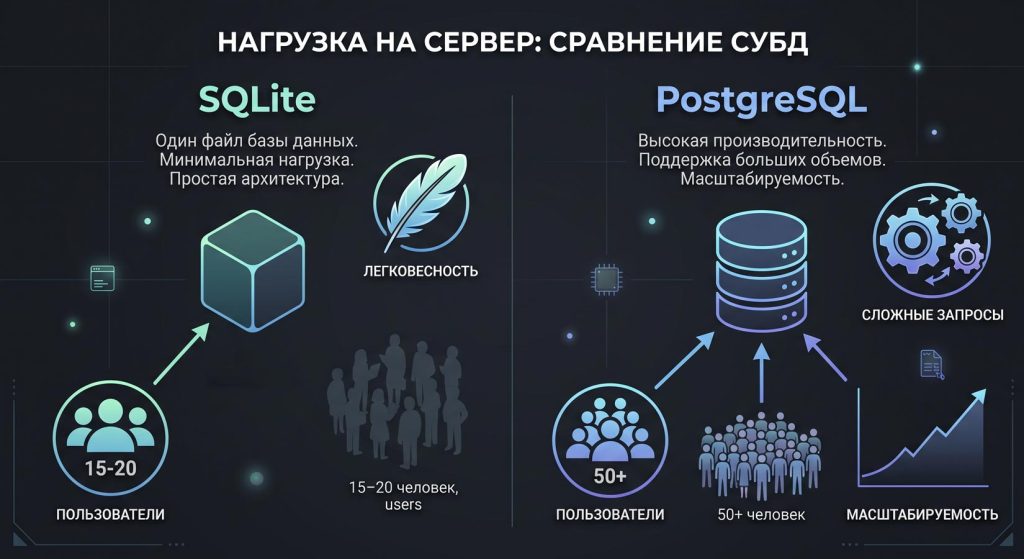
Перед тем как развернуть собственный менеджер паролей Vaultwarden на сервере, важно выбрать СУБД, так как от этого зависит отказоустойчивость сервиса. По умолчанию этот open-source инструмент использует встроенную базу SQLite. Это отличный выбор для команд до 15–20 человек, поскольку база представляет собой один изолированный файл и потребляет минимум ресурсов. Однако для крупных организаций, где число сотрудников превышает 50 пользователей, необходима установка PostgreSQL, гарантирующая стабильное обслуживание сотен одновременных запросов.
Для работы приложения требуются минимальные ресурсы: 1 ядро vCPU, 1 ГБ оперативной памяти и 15 ГБ свободного места на диске. Чтобы развернуть надежный корпоративный сервис, важно арендовать качественный хостинг. Оптимальным выбором станет виртуальный сервер от Cloud4box, так как для постоянной записи логов и секретов критически важна высокая скорость современных NVMe-накопителей и стабильный сетевой аптайм.
| Параметр | SQLite | PostgreSQL |
| Масштабируемость | до 20 активных учетных записей | сотни сотрудников и нагруженные организации |
| Резервное копирование | требует монопольного доступа к файлу | полноценные дампы без остановки контейнеров |
| Обслуживание | не требует администрирования | необходима первоначальная настройка СУБД |
Подготовка сервера и установка Docker (актуальный метод)
Установка приложения начинается с подготовки операционной системы Ubuntu 24.04 LTS. Чтобы развернуть стабильный сервис, мы полностью отказываемся от пакетного менеджера snap, который часто вызывает проблемы с правами доступа к директориям данных. Вместо этого используется официальный репозиторий разработчиков.
Сначала необходимо обновить системные пакеты и загрузить вспомогательные утилиты с помощью следующих шагов:
sudo apt update && sudo apt upgrade -y– обновление индексов и установка актуальных версий компонентов;sudo apt install -y curl gnupg lsb-release sqlite3– добавление инструментов для загрузки ключей безопасности и работы с БД.
Для защиты сетевого периметра хоста настраивается файрвол UFW посредством последовательного ввода команд:
sudo ufw allow 22/tcp– открытие порта для удаленного SSH-подключения;sudo ufw allow 80/tcp– обеспечение доступности для входящего HTTP-трафика;sudo ufw allow 443/tcp– разрешение зашифрованных HTTPS-соединений;sudo ufw enable– активация правил брандмауэра.
Важно: активировать UFW нужно только после явного добавления правила для порта 22, иначе вы мгновенно потеряете SSH-доступ к удаленной машине.
Чистая установка среды Docker включает следующие системные вызовы:
sudo mkdir -p /etc/apt/keyrings– создание изолированной папки под ключи шифрования;curl -fsSL https://download.docker.com/linux/ubuntu/gpg | sudo gpg --dearmor -o /etc/apt/keyrings/docker.gpg– импорт официального GPG-ключа;echo "deb [arch=$(dpkg --print-architecture) signed-by=/etc/apt/keyrings/docker.gpg] https://download.docker.com/linux/ubuntu $(lsb_release -cs) stable" | sudo tee /etc/apt/sources.list.d/docker.list > /dev/null– подключение стабильного репозитория;sudo apt update && sudo apt install -y docker-ce docker-ce-cli containerd.io docker-compose-plugin– финальная инсталляция движка контейнеризации и плагина compose.
Развертывание Vaultwarden через Docker Compose
Для надежной изоляции системных служб и удобного управления зависимостями мы объединим менеджер паролей и веб-сервер в единый программный стек. Чтобы успешно поднять сервер с менеджером паролей, системному администратору необходимо создать изолированную рабочую директорию в домашнем каталоге пользователя и сразу перейти в нее через консоль хоста: mkdir ~/vaultwarden && cd ~/vaultwarden.
Далее в этой папке создается основной конфигурационный файл docker-compose.yml, который описывает логику взаимодействия и параметры запуска всех элементов нашего приложения. В качестве оркестратора трафика в стек добавляется современный веб-сервер Caddy. Данное решение идеально подходит для инфраструктуры малого и среднего бизнеса, так как умеет самостоятельно генерировать, применять и своевременно продлевать валидные SSL-сертификаты от некоммерческого центра Let’s Encrypt. Это полностью освобождает технического специалиста от необходимости ручной настройки утилиты Certbot.
Ниже представлен чистый рабочий листинг конфигурации, который необходимо скопировать в создаваемый документ:
version: ‘3.8’
services:
vaultwarden:
image: vaultwarden/server:latest
container_name: vaultwarden
restart: always
environment:
— WEBSOCKET_ENABLED=true # активация фоновой синхронизации секретов компании
volumes:
— ./vw-data:/data # локальная папка хоста, где будет храниться база данных
caddy:
image: caddy:2-alpine
container_name: caddy
restart: always
ports:
— «80:80» # открытый сетевой порт для первичной проверки домена провайдером
— «443:443» # защищенный порт для безопасного шифрования трафика сотрудников
volumes:
— ./Caddyfile:/etc/caddy/Caddyfile:ro # монтирование файла конфигурации прокси
— ./caddy-data:/data # директория для постоянного хранения ssl-сертификатов
— ./caddy-config:/config # каталог для хранения внутренних настроек сервера caddy
depends_on:
— vaultwarden
Использование изолированной внутренней сети Docker позволяет полностью скрыть контейнер Vaultwarden от прямых обращений из глобального интернета. Весь входящий поток запросов от расширений и мобильных устройств сотрудников будет проходить строгую фильтрацию на уровне обратного прокси-сервера Caddy.
Нужен производительный и надёжный виртуальный сервер? Cloud4box — это VPS/VDS на быстрых SSD-дисках с круглосуточной поддержкой. Гарантия стабильной работы, полный root-доступ и установка любой ОС в несколько кликов. Поможем перенести ваши проекты! Мы гарантируем высокую производительность, защиту данных от потерь и гибкое управление сервером из любой точки мира. Вы сможете размещать сайты, приложения и базы данных, не беспокоясь о нехватке ресурсов или безопасности.
Тонкая настройка Caddyfile и веб-сервера
Для корректной маршрутизации внешнего трафика необходимо настроить конфигурационный файл Caddyfile в корневой папке проекта. Этот файл задает правила обработки запросов и автоматически активирует защиту соединений.
Фактическая ошибка в старых мануалах: во многих устаревших руководствах до сих пор рекомендуют отдельно проксировать порт 3012 для работы WebSocket. В актуальных версиях Vaultwarden весь трафик (включая веб-сокеты) идет через единый порт 80. Разделение портов в прокси-сервере больше не требуется.
Вот пример оптимальной и актуальной конфигурации для веб-сервера:
vault.your-domain.com {
log {
output file /data/access.log {
roll_size 10mb
roll_keep 10
}
}
header {
X-Frame-Options «DENY»
X-XSS-Protection «1; mode=block»
X-Content-Type-Options «nosniff»
X-Robots-Tag «none»
Strict-Transport-Security «max-age=31536000;»
}
reverse_proxy vaultwarden:80 {
header_up X-Real-IP {remote_host}
}
}
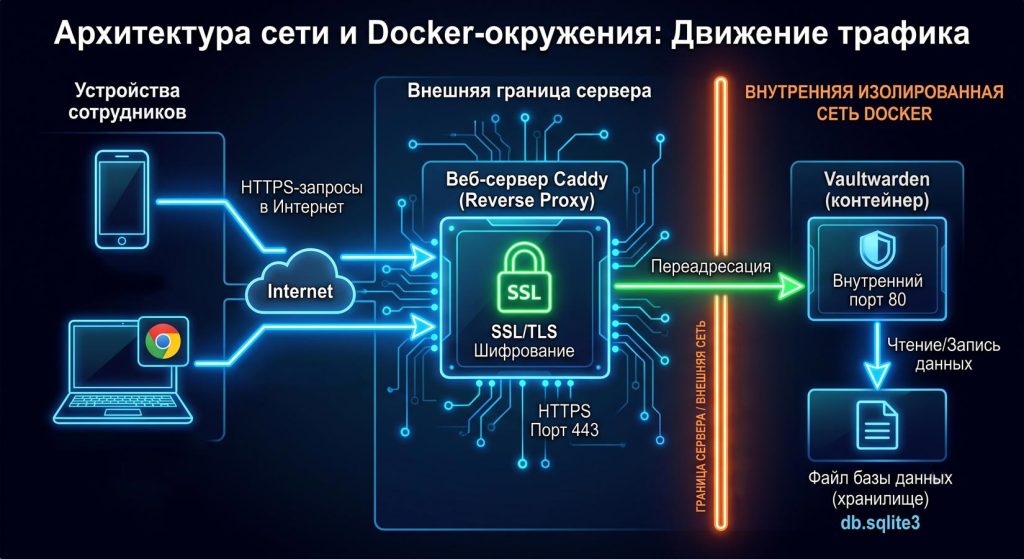
Внедренные заголовки безопасности надежно защищают веб-интерфейс менеджера от кликджекинга и перехвата сессий. При настройке обратного прокси инженеры часто совершают типичные ошибки:
- забывают открыть порт 80 в файрволе хоста, из-за чего Let’s Encrypt не может верифицировать домен;
- указывают некорректное имя контейнера, приводящее к внутренней ошибке веб-сервера с кодом 502.
Харденинг и корпоративная безопасность
Развертывание базовой конфигурации – это лишь первый шаг. Оставлять менеджер секретов компании с настройками по умолчанию в открытом доступе нельзя. Для защиты корпоративных данных необходимо провести процедуру харденинга, то есть максимального укрепления безопасности хоста и ограничения административного доступа.
Административный интерфейс Vaultwarden необходим для управления организациями сотрудников. Чтобы защитить эту панель от брутфорса, используется стойкий токен авторизации. Сначала с помощью встроенной консольной утилиты openssl rand -base64 48 на сервере создается случайная строка высокой энтропии. Затем полученное значение копируется, а запущенный контейнер останавливается командой sudo docker compose down.
В блок environment сервиса vaultwarden вносятся новые параметры, перекрывающие векторы несанкционированного доступа. Список критически важных переменных безопасности состоит из следующих пунктов:
ADMIN_TOKEN=токен– сгенерированная строка, закрывающая вход в админ-панель по адресу /admin;SIGNUPS_ALLOWED=false– флаг, который полностью отключает свободную регистрацию новых пользователей;INVITATIONS_ALLOWED=false– опция, запрещающая обычным сотрудникам отправлять инвайты без ведома IT-департамента;SHOW_PASSWORD_HINT=false– отключение вывода подсказок для мастер-паролей, что исключает утечку контекстных намеков.
После изменения файлов конфигурация сохраняется, а стек контейнеров запускается заново командой sudo docker compose up -d.
Автоматизация резервного копирования (Disaster Recovery)
Главная уязвимость любого решения самохостинга заключается в полной ответственности компании за сохранность своих данных. Если виртуальный сервер выйдет из строя, бизнес рискует безвозвратно потерять все доступы к рабочим сервисам.
Фактическая ошибка в базовых гайдах: простое копирование файла db.sqlite3 через cp или tar на «горячую» (когда контейнер запущен и выполняет запись) может привести к повреждению структуры базы данных. Для безопасного бэкапа SQLite необходимо использовать встроенный механизм создания слепков.
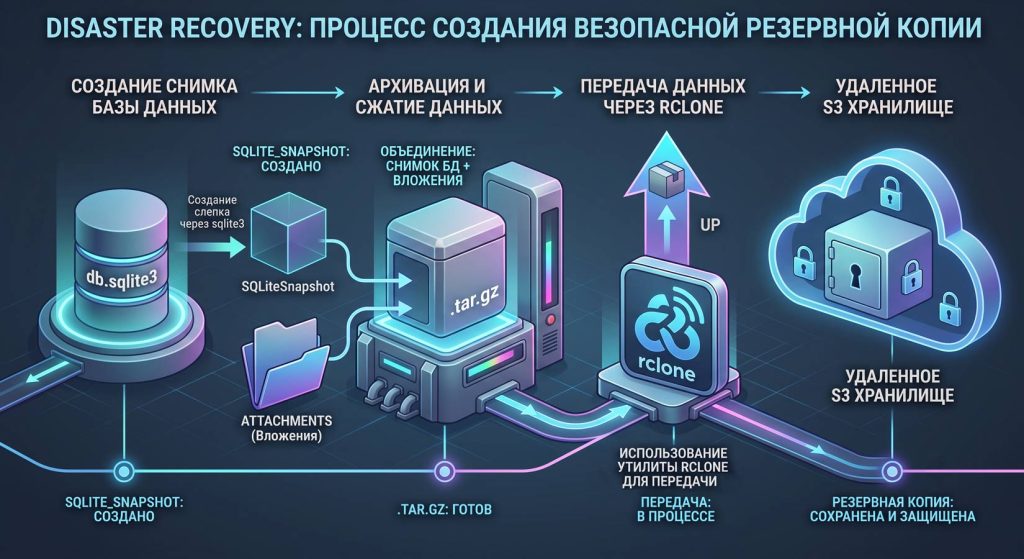
Надежная стратегия аварийного восстановления подразумевает обязательную отправку зашифрованных копий в изолированное облачное S3-хранилище. Для автоматизации задачи применяется bash-скрипт, запускаемый планировщиком Cron в нерабочее время:
#!/bin/bash
BACKUP_DIR=»/root/vaultwarden/backups»
DATA_DIR=»/root/vaultwarden/vw-data»
TIMESTAMP=$(date +%F_%H-%M-%S)
mkdir -p «$BACKUP_DIR»
# безопасный бэкап горячей базы данных SQLite
sqlite3 «$DATA_DIR/db.sqlite3» «.backup ‘$BACKUP_DIR/db_$TIMESTAMP.sqlite3′»
# архивация бэкапа базы вместе с вложениями
tar -czf «$BACKUP_DIR/vw_backup_$TIMESTAMP.tar.gz» -C «$BACKUP_DIR» «db_$TIMESTAMP.sqlite3» -C «$DATA_DIR» attachments
# отправка в удаленное хранилище и очистка временных файлов
rclone copy «$BACKUP_DIR/vw_backup_$TIMESTAMP.tar.gz» s3-remote:company-vault-backups
rm «$BACKUP_DIR/db_$TIMESTAMP.sqlite3»
find «$BACKUP_DIR» -type f -mtime +7 -delete
Этот сценарий автоматически создает корректный снимок БД, упаковывает его вместе с вложениями, отправляет на независимую удаленную площадку через rclone и удаляет устаревшие локальные файлы старше семи дней.
Миграция данных и подключение сотрудников
Перенос существующей базы секретов компании из хаотичных локальных файлов и браузеров – это важный этап централизации доступов. Процесс миграции выглядит следующим образом: сначала необходимо открыть настройки старого менеджера паролей или корпоративного браузера и выполнить экспорт сохраненных доступов в файл формата CSV. После этого администратор открывает веб-интерфейс Vaultwarden, переходит в раздел инструментов, активирует импорт данных, выбирает нужный формат структуры и загружает подготовленный документ.
Чек-лист для подключения сотрудника к серверу:
- скачать официальное клиентское приложение Bitwarden;
- зайти в настройки на стартовом экране авторизации;
- указать кастомный URL-адрес сервера организации;
- создать аккаунт, используя корпоративный email.
Заключение
Развертывание Vaultwarden позволяет компании получить абсолютный суверенитет над своими доступами и полностью отказаться от платных зарубежных подписок. Однако безопасность корпоративной базы зависит не только от софта, но и от стабильности инфраструктуры хостинга. Для бесперебойной работы распределенной команды и защиты от сетевых угроз развертывать менеджер паролей лучше всего на надежных виртуальных серверах, которые гарантируют высокую отказоустойчивость, защиту от DDoS-атак и мгновенный доступ к секретам.
Часто задаваемые вопросы
Да, созданный сервер полностью совместим со всеми официальными клиентами для браузеров, Windows, macOS, Linux, iOS и Android. Достаточно один раз указать адрес вашего приватного сервера в настройках приложения перед авторизацией.
В целях безопасности Vaultwarden использует сквозное шифрование, поэтому восстановить мастер-пароль технически невозможно. Администратор организации может только удалить старый аккаунт пользователя через панель управления и выслать новое приглашение.
Для этого достаточно остановить стек, скачать актуальный образ и запустить службы заново. В консоли это выполняется последовательным вводом команд sudo docker compose down, sudo docker compose pull и sudo docker compose up -d. Данные при этом не пострадают, так как они вынесены в постоянные папки хоста.
Для интеграции с почтовым сервером компании в блок environment файла docker-compose.yml необходимо добавить параметры SMTP_HOST, SMTP_FROM, SMTP_PORT, SMTP_USERNAME и SMTP_PASSWORD. После перезапуска контейнеров Vaultwarden сможет автоматически рассылать приглашения новым сотрудникам и отправлять коды двухфакторной аутентификации.