SSH (Secure Shell) – это сетевой протокол прикладного уровня, который позволяет удаленно и безопасно управлять сервером, минуя медленные и небезопасные FTP-подключения. В отличие от обычного FTP, SSH шифрует весь трафик – критически важно для компаний, работающих с платежными данными или персональными клиентскими базами. Для бизнеса SSH решает ключевые операционные проблемы: вместо часов, уходящих на загрузку и распаковку архива через панель хостинга, та же операция через консоль занимает минуты, что напрямую сокращает время простоя сайта и расходы на техподдержку.
Массовое изменение прав на тысячи файлов после инцидента или поиск ошибки в логах, когда сайт уже «лег» – все это через SSH выполняется штатным менеджером за пару команд, без привлечения дорогостоящего программиста. Так SSH из технического инструмента превращается в средство снижения издержек, повышения безопасности и контроля над критическими бизнес-процессами.
Содержание:
- Проверка возможности подключения и подготовка данных
- Подключение к серверу (пошаговые инструкции)
- Решение типичных проблем при подключении
- Первые шаги после входа (базовые команды)
- Повышение безопасности (опционально)
- Заключение
Проверка возможности подключения и подготовка данных
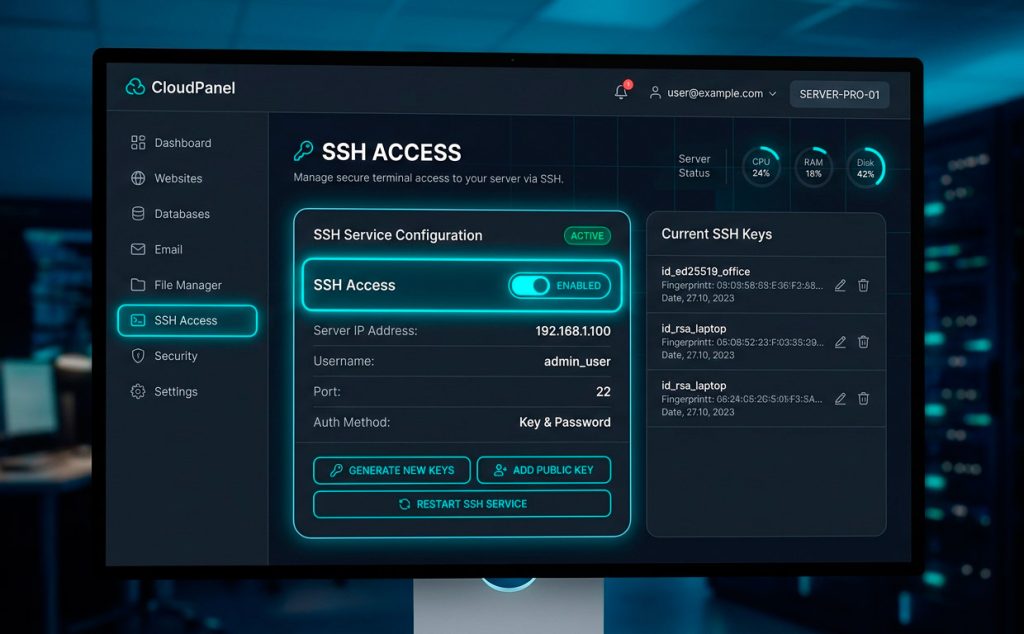
Прежде чем приступать к настройке соединения, необходимо убедиться, что ваша услуга поддерживает данный протокол. На виртуальном хостинге доступ по SSH часто отключен по умолчанию в целях безопасности или вовсе недоступен. Для активации возможности управления сервером через консоль требуется включить соответствующую опцию в панели управления хостингом или направить запрос в техническую поддержку, указав ваш статический ip-адрес (SSH-доступ в Cloud4box доступен только в тарифе Hosting Pro).
Важно: если ваш сайт размещен на платформе Windows-хостинга, классическое подключение по SSH будет невозможно – в таких системах для удаленного управления используется протокол RDP.
Для успешной авторизации вам понадобятся следующие данные:
- адрес сервера (хост): ip-адрес вашего сервера или технический домен вида SSH.login.host.ru;
- логин: имя вашего основного пользователя хостинга (часто совпадает с логином для входа в панель управления);
- пароль: секретный ключ доступа, который можно узнать или сбросить в разделе «FTP и SSH» панели управления.
При подготовке данных учитывайте, что на виртуальном хостинге обычно нельзя создать дополнительных SSH-пользователей – подключение осуществляется строго под основными реквизитами владельца аккаунта.
Подключение к серверу (пошаговые инструкции)
Прежде чем переходить к конкретным командам, убедитесь, что у вас под рукой есть данные для входа: их выдаёт хостинг-провайдер при активации SSH-доступа. Обычно это адрес сервера (IP или домен вида server.hosting.ru), порт (чаще всего 22), имя пользователя (логин) и пароль. Без этой информации ни один клиент не сможет установить соединение. Способ подключения зависит от операционной системы вашего компьютера. Пользователи старых версий Windows оценят классический PuTTY с его графическими настройками и сохранением сессий, владельцы современных Windows 10 и 11 могут обойтись встроенным SSH-клиентом через PowerShell или командную строку – это быстрее и не требует установки дополнительного ПО. А если вы работаете на Linux или macOS, то терминал уже содержит всё необходимое «из коробки», достаточно набрать одну команду. Ниже разобраны все три варианта, выберите тот, который соответствует вашей системе.
Подключение из Windows (используем PuTTY)
Для операционных систем семейства Windows наиболее популярным инструментом остается PuTTY – это бесплатный и легкий SSH-клиент с графическим интерфейсом. Его использование особенно актуально для владельцев старых версий системы или тех, кто предпочитает сохранять настройки сессий для быстрого доступа. Скачать дистрибутив можно на официальном сайте разработчика.
Процесс установки соединения выглядит следующим образом:
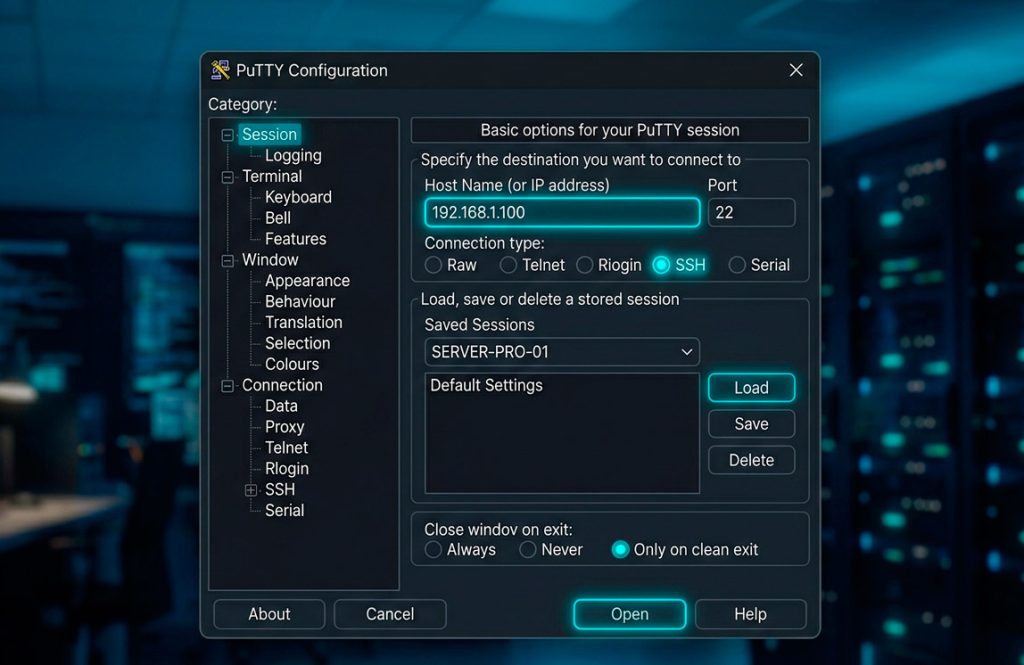
- запустите программу и в поле «host name (или ip address)» введите адрес вашего сервера или домен;
- убедитесь, что в поле «port» указано значение 22 (стандартный протокол связи);
- проверьте, что выбран тип соединения «SSH», и нажмите кнопку «open»;
- при первом подключении появится окно с предупреждением о безопасности и ключом сервера – нажмите «accept», чтобы подтвердить доверие к хосту;
- в открывшейся консоли после надписи «login as:» введите имя вашего пользователя и нажмите enter;
- введите пароль: важный нюанс – при вводе пароля в консоли linux никакие символы (даже звездочки) не отображаются, это сделано для максимальной защиты данных;
- после ввода пароля нажмите enter для завершения авторизации.
Если вам нужно вставить скопированный пароль или команду в терминал putty, используйте сочетание клавиш shift+insert или просто нажмите правую кнопку мыши.
Подключение из Windows (встроенный SSH-клиент)
В современных версиях windows 10 и 11 (начиная со сборки 1809) уже имеется встроенный клиент, который позволяет организовать SSH-подключение напрямую через терминал powershell или стандартную командную строку (cmd). Это избавляет от необходимости использовать сторонний клиент.
Для входа на сервер используйте следующую команду:
SSH login@server_address
Пример для реального подключения:
SSH u1234567@server.hosting.ru
При первом запуске система выдаст запрос на подтверждение подлинности узла: введите слово «yes» и нажмите enter. После этого система предложит ввести пароль. Данный метод наиболее эффективен для быстрой проверки состояния сервера или выполнения коротких команд управления.
Подключение из Linux и macOS
Пользователям UNIX-подобных систем не требуется установка дополнительных утилит, так как терминал уже содержит встроенные средства для удаленной работы. Чтобы начать сессию, достаточно открыть программу «терминал» (в linux это часто делается сочетанием CTRL+ALT+T, а в MacOS через поиск Spotlight).
Команда для подключения выглядит стандартно:
SSH login@server_address -p 22
Здесь параметр -p указывает на порт подключения, который по умолчанию всегда 22. После ввода команды компьютер запросит подтверждение ключа (при первом входе) и пароль пользователя. Это самый простой и естественный способ работы с виртуальным сервером, не требующий лишних настроек интерфейса.
Решение типичных проблем при подключении
Процесс настройки доступа не всегда проходит гладко: иногда защитные системы сервера или ошибки в конфигурации прерывают сессию. Чтобы восстановить управление, воспользуйтесь таблицей решений для самых частых ошибок:
| Ошибка | Причина и способ решения |
| Access denied | неверный логин или пароль. рекомендуется сбросить пароль в панели управления хостинга и скопировать его заново, исключая лишние пробелы. |
| Connection refused | соединение отклонено. проверьте, включен ли SSH-доступ в настройках тарифа и используется ли стандартный порт 22. |
| Cannot allocate memory | нехватка оперативной памяти на хостинге. попробуйте временно остановить ресурсоемкие процессы или веб-сервер через панель управления. |
| Connection timeout | блокировка ip после неудачных попыток входа. подождите 1–2 часа для автоматического разблокирования или обратитесь в поддержку. |
Первые шаги после входа (базовые команды)
После успешной авторизации вы оказываетесь в домашнем каталоге вашего аккаунта. Важно понимать: на обычном виртуальном хостинге у вас нет прав суперпользователя (root), однако предоставленных полномочий достаточно для полноценного манипулирования файлами сайта и базами данных.
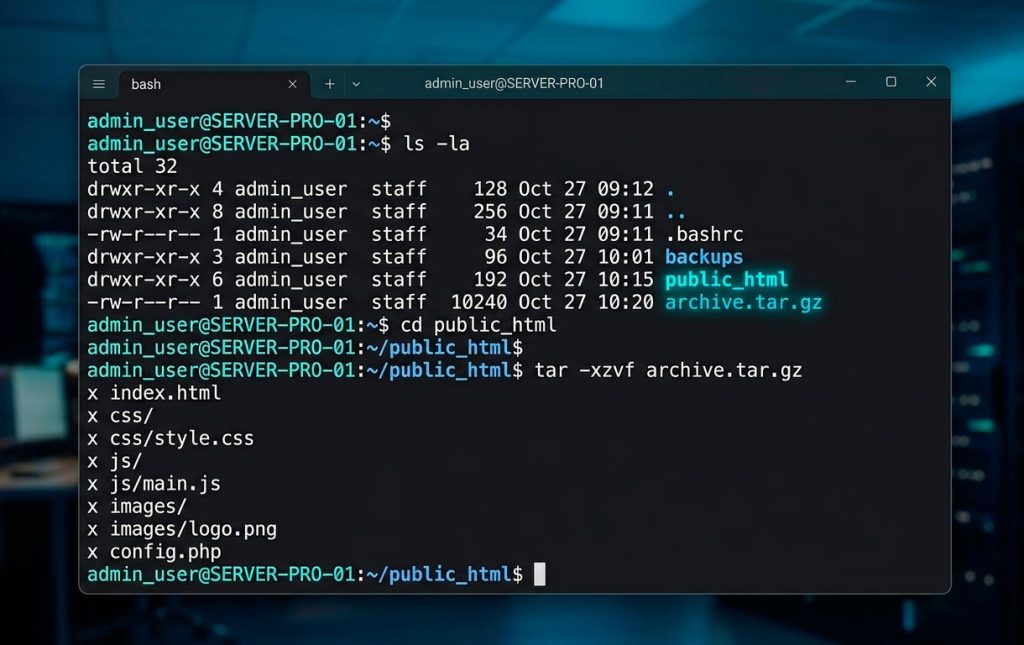
Для уверенной навигации и работы используйте базовый набор команд:
| Команда | Описание |
| pwd | показать текущий путь (где я нахожусь) |
| ls -la | вывести список всех файлов и папок, включая скрытые |
| cd имя_папки | перейти в указанную директорию (например, в public_html) |
| mc | запустить midnight commander – визуальный файловый менеджер |
Одной из самых полезных функций SSH является работа с архивами, что происходит в разы быстрее, чем через ftp-клиент. Чтобы упаковать папку, используйте:
tar -czvf archive.tar.gz folder_name
Для распаковки полученного архива примените:
tar -xzvf archive.tar.gz
Также через консоль удобно корректировать права доступа: для большинства папок стандартом является значение 755, а для файлов – 644. Если вам требуется массово изменить атрибуты, это можно сделать одной командой, не дожидаясь очереди в файловом менеджере.
Повышение безопасности (опционально)
Для тех, кто управляет выделенным сервером или хочет автоматизировать вход на хостинг, оптимальным решением станет использование SSH-ключей. Это позволяет полностью отказаться от ввода пароля, заменив его проверкой цифровой подписи.
Для генерации пары ключей на своем компьютере введите:
SSH-keygen -t rsa
После этого публичный ключ необходимо скопировать на сервер командой:
SSH-copy-id login@server_address
Если вы являетесь администратором VPS, в целях безопасности рекомендуется изменить стандартный порт 22 на любой свободный и запретить вход пользователю root в конфигурационном файле /etc/SSH/SSHd_config. Это значительно снизит вероятность успешного подбора пароля ботами.
Заключение
Использование SSH – это качественный переход от любительского администрирования к профессиональному управлению ресурсами. Протокол позволяет экономить время на рутинных операциях и обеспечивает надежную защиту данных при передаче команд.
Часто задаваемые вопросы
Нет: данный протокол предназначен для Unix-систем. Для удаленного доступа к Windows-серверам используется протокол RDP (remote desktop protocol).
Это допустимо только на личном запароленном компьютере. Для максимальной безопасности лучше использовать авторизацию по ключам.