Любой сайт на MODX, будь то старая добрая Evolution или современная Revolution, – это сложная связка из двух элементов: файлов движка (PHP, изображения, скрипты) и базы данных (БД), где хранятся все настройки, контент и логика работы. Просто скопировать папку с файлами на новый сервер не получится – без «родной» базы данных сайт превратится в мертвый набор кода.
Содержание:
- Когда нужно переносить сайт
- Подготовка к переносу: что сделать на старом хостинге
- Пошаговый процесс переноса MODX на новый хостинг
- Возможные ошибки после переноса и их устранение
- Заключение и чек-лист
Когда нужно переносить сайт
Перенос сайта на другой хостинг – не рядовая процедура, но иногда она становится необходимой. Вот самые частые ситуации:
- Нагрузка и скорость. Текущий хостинг перестал справляться с посещаемостью, сайт тормозит или часто падает.
- Цена и условия. Провайдер поднял стоимость тарифа, и вы нашли более выгодное предложение с лучшими характеристиками.
- Качество поддержки. Техподдержка старого хостинга медленно реагирует или не может решить проблемы, связанные с работой сайта.
- Смена домена или переход с тестового сервера. Вы купили новый домен или переносите сайт из «песочницы» на боевой домен.
- Требования к окружению. Для работы сайта нужна более новая версия PHP, особые расширения или другой тип сервера (например, переезд с Windows на Linux).
Главная боль в том, что при неправильном переносе MODX вы рискуете получить классический «белый экран смерти» или ошибку подключения к БД. В этой инструкции мы по шагам разберем, как выполнить перенос сайта на MODX на другой хостинг без потери данных и нервов, даже если вы делаете это впервые.
Главная боль в том, что при неправильном переносе MODX вы рискуете получить классический «белый экран смерти» или ошибку подключения к БД. В этой инструкции мы по шагам разберем, как выполнить перенос сайта на MODX на другой хостинг без потери данных и нервов, даже если вы делаете это впервые.
Подготовка к переносу: что сделать на старом хостинге
Прежде чем начинать перенос сайта на MODX на другой хостинг, нужно навести порядок на старом сервере. Правильная подготовка – залог того, что на новом месте все встанет с пол-оборота и не придется лихорадочно гуглить ошибки.
Очистка кэша и завершение сессий
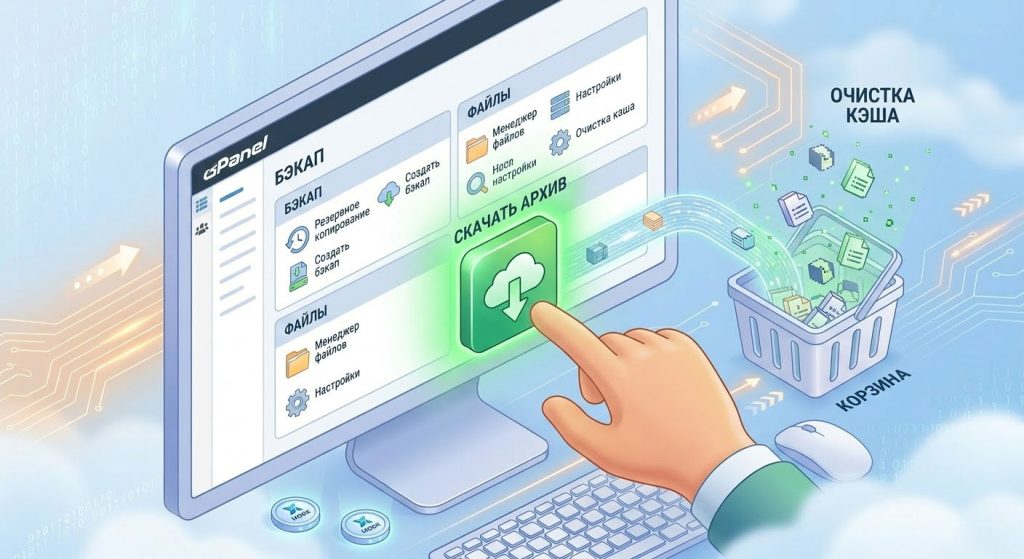
Зачем это нужно? Во-первых, кэш MODX хранит скомпилированные шаблоны и служебные файлы, которые могут весить сотни мегабайт. Если переносить их вместе с сайтом, архив станет тяжелее, а на новом сервере старые пути в кэше вызовут ошибки. Во-вторых, незавершенные сессии администраторов могут заблокировать корректный переезд.
Как это сделать правильно:
- Зайдите в админку MODX, в верхнем меню выберите «Управление» → «Очистить кэш». Подтвердите действие.
- Там же выберите «Управление» → «Завершить все сеансы». Это разлогинит всех пользователей, включая вас.
- Для надежности (как советуют опытные разработчики) зайдите на сервер через FTP или файловый менеджер хостинга и вручную удалите все содержимое папки
/core/cache. Саму папку удалять не нужно.
Создание резервной копии (бэкапа)
Теперь нужно снять полную копию сайта. Нам понадобятся файлы и база данных.
Бэкап файлов:
Подключитесь по FTP к старому хостингу или откройте файловый менеджер в панели управления. Найдите корневую директорию сайта (обычно public_html, www или папка с доменом). Выделите все файлы и папки, упакуйте их в архив (ZIP или tar.gz). Затем скачайте архив на свой компьютер. Упаковка не только ускорит скачивание, но и сохранит структуру прав доступа (при использовании tar.gz на Linux-хостинге).
Бэкап базы данных MODX:
Узнайте, какая база принадлежит вашему сайту. Откройте файл /core/config/config.inc.php (для MODX Revolution) или тот, где хранятся настройки БД. Найдите строки:
$dbase = ‘имя_базы’;
- $database_user = ‘пользователь’;
- Зайдите в phpMyAdmin на старом хостинге (обычно ссылка есть в панели управления). Выберите нужную базу в списке слева.
- Перейдите на вкладку «Экспорт». Оставьте метод экспорта «Быстрый» и формат «SQL». Нажмите кнопку «Вперед» – браузер скачает файл с расширением
.sql. - Сохраните этот файл в той же папке на компьютере, где лежит архив с файлами сайта.
Теперь у вас есть все необходимое для безопасного переноса Modx на другой хостинг. Можно переходить к настройке нового сервера.
Нужен быстрый и надежный хостинг для сайта? Cloud4box — это виртуальный хостинг на SSD-дисках с круглосуточной поддержкой. Гарантия бесперебойной работы, простая панель управления и установка WordPress в 1 клик. Перенесем ваш сайт бесплатно! Мы гарантируем бесперебойную работу, защиту данных от потерь и удобное управление файлами из любой точки мира. Вы сможете хранить, обмениваться и работать с файлами, не беспокоясь о нехватке места или безопасности данных.
Пошаговый процесс переноса MODX на новый хостинг
Когда подготовка завершена, а новый хостинг оплачен и активирован, можно приступать к главному этапу. Дальнейшие шаги нужно выполнять строго последовательно – от этого зависит, насколько гладко пройдет перенос сайта Modx на другой хостинг.
Шаг 1. Создание базы данных и пользователя на новом хостинге
Зайдите в панель управления новым хостингом. В зависимости от ее типа (cPanel, ISPmanager, DirectAdmin) интерфейс может отличаться, но логика везде одинакова:
- Найдите раздел «Базы данных» (Databases) → «MySQL Базы данных».
- Создайте новую базу, придумайте ей имя (например,
modx_site). - Там же создайте нового пользователя и задайте надежный пароль. Обязательно запишите имя базы, логин и пароль – они понадобятся через пару шагов.
- Добавьте созданного пользователя в базу данных, выдав ему все привилегии (полный доступ).
Шаг 2. Импорт базы данных (дампа)
В той же панели управления найдите ссылку на phpMyAdmin и войдите в него.
- В списке баз данных слева выберите ту, которую вы только что создали (она пока пустая).
- Перейдите на вкладку «Импорт».
- Нажмите «Выберите файл» и укажите путь к сохраненному ранее файлу
.sqlсо старого сайта. - Нажмите кнопку «Вперед» (или «Импорт») и дождитесь окончания загрузки. Все таблицы вашего сайта появятся в новой базе.
Шаг 3. Загрузка файлов сайта
Теперь нужно перенести файлы MODX. Используйте FTP-клиент (например, FileZilla) или файловый менеджер в панели хостинга.
- Подключитесь к новому серверу и перейдите в корневую папку, куда должен быть установлен сайт. Обычно это директория
public_html,wwwили папка с именем вашего домена. - Загрузите туда архив с файлами сайта, который вы скачали со старого хостинга.
- Распакуйте архив прямо на сервере (эта функция обычно есть в файловом менеджере или через SSH). Убедитесь, что все файлы «легли» в правильные папки, в корне папки сайта появились директории
core,manager,connectors,assets.
Шаг 4. Самое важное: правка конфигурационных файлов
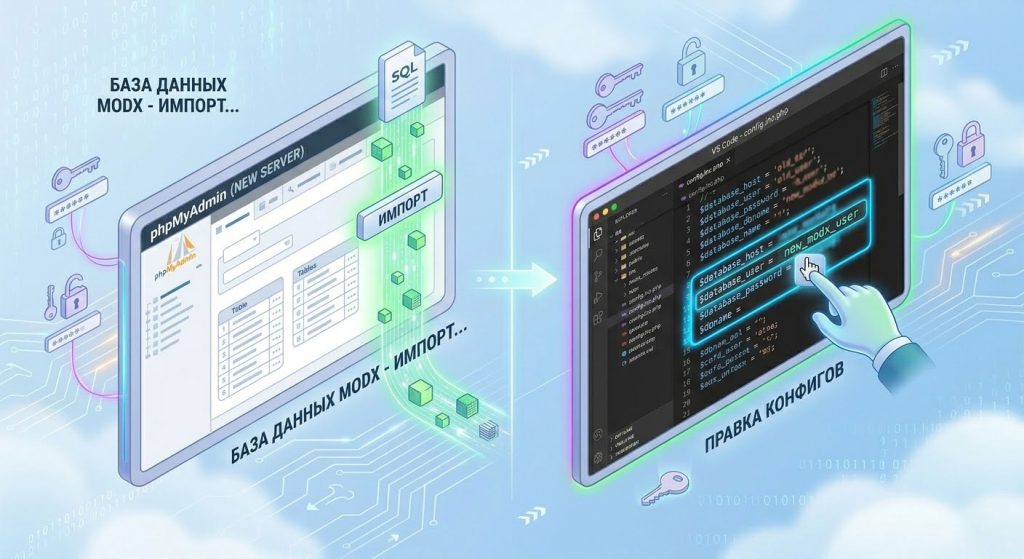
Это ключевой момент, отличающий перенос сайта на MODX от переноса многих других CMS. Нужно прописать новые пути и данные для подключения к БД.
Какие файлы править:
/core/config/config.inc.php(главный конфиг)/config.core.php/connectors/config.core.php/manager/config.core.php
Что править:
Подключение к БД: Откройте файл /core/config/config.inc.php. Найдите и замените старые данные на те, что вы записали в шаге 1:
$database_user = ‘новый_пользователь’;
$database_password = 'новый_пароль';
$dbase = 'новое_имя_базы';// Также проверьте строку DSN
$database_dsn = 'mysql:host=localhost;dbname=новое_имя_базы;charset=utf8';
Абсолютные пути: В этом же файле есть переменные $modx_core_path, $modx_processors_path, $modx_connectors_path и другие. В них прописаны пути к папкам на старом сервере (например, /home/oldhost/public_html/core/). Их нужно заменить на актуальные для нового сервера.
- Как узнать новый путь? Самый простой способ – создать в корне сайта временный php-файл (например,
path.php) с одной строкой<?php echo __DIR__; ?>и открыть его в браузере (site.ru/path.php). Вы увидите полный путь к корню. - Лайфхак для массовой замены: Если путей много, используйте редактор Notepad++. Откройте в нем файл
config.inc.php, скопируйте старый путь, затем нажмите «Поиск» → «Найти в файлах». Укажите старый путь, в поле «Заменить на» вставьте новый, а в качестве директории для поиска выберите папку со всеми файлами сайта. Notepad++ пройдется по всем файлам и заменит пути везде, включая остальныеconfig.core.phpфайлы.
Шаг 5. Финальная очистка кэша
Даже если вы уже чистили кэш на старом хостинге, на новом это нужно сделать обязательно. Удалите все содержимое папки /core/cache. Этот простой шаг предотвращает 90% ошибок, связанных с «белым экраном» и несоответствием старых данных.
Шаг 6. Настройка .htaccess и robots.txt
Если вы переносите сайт на новый домен, откройте файлы .htaccess и robots.txt в корне и замените в них старое доменное имя на новое. В .htaccess это особенно важно, если там прописаны правила редиректов.
Также убедитесь, что файл называется именно .htaccess, а не ht.access (некоторые разработчики переименовывают его на время переноса для безопасности).
После выполнения всех шести шагов откройте сайт в браузере. Если все сделано верно, он должен заработать. Если нет – не паникуйте. Следующий раздел поможет устранить типичные проблемы при переносе Modx на другой хостинг.
Возможные ошибки после переноса и их устранение
Даже при аккуратном выполнении инструкции иногда возникают сложности. Мы собрали типичные ошибки, с которыми сталкиваются при переносе Modx на другой хостинг, и способы их быстрого исправления.
| Ошибка | Возможная причина | Решение |
| Белый экран (WSOD) или 500 Internal Server Error | Неправильные пути в конфигурационных файлах; старый кэш конфликтует с новым сервером; неверные данные для подключения к БД. | 1. Полностью очистите папку /core/cache. 2. Перепроверьте все пути в файлах /core/config/config.inc.php, /config.core.php, /manager/config.core.php, /connectors/config.core.php. 3. Убедитесь, что имя БД, логин и пароль в config.inc.php совпадают с созданными на новом хостинге. 4. Проверьте логи ошибок сервера (обычно доступны в панели управления) – там может быть указана конкретная строка с проблемой. |
| 503 Site temporarily unavailable | Отсутствует или неправильно настроен файл .htaccess; база данных не импортировалась или указаны неверные данные для подключения. | 1. Проверьте, есть ли в корне сайта файл .htaccess. Если он назывался ht.access, переименуйте его обратно. 2. Убедитесь, что база данных импортирована (в ней есть таблицы) и данные в config.inc.php верны. |
| 403 Forbidden | Неправильные права доступа к файлам или папкам; отсутствует индексный файл (index.php) в корневой директории. | Выставите правильные права: на папки – 755, на файлы – 644. Это можно сделать через FTP-клиент или файловый менеджер хостинга. Проверьте, что корневая папка сайта указана верно в настройках хостинга. |
| 404 на внутренних страницах (главная открывается) | Отключены дружественные URL (ЧПУ) в настройках MODX; отсутствует или поврежден файл .htaccess. | 1. Зайдите в админку (если получится) и включите дружественные URL в системных настройках. 2. Проверьте наличие и корректность файла .htaccess. Можно взять стандартный из дистрибутива MODX и заменить им текущий. |
| Вместо админки сайта открывается админка хостинга | Конфликт путей: панель управления хостингом использует тот же адрес /manager, что и административная часть MODX (часто встречается в ISPmanager). | Переименуйте папку /manager/ на сервере, например, в /admin/. Затем откройте файл /core/config/config.inc.php и исправьте в нем две строки: $modx_manager_path (укажите новый путь к папке) и $modx_manager_url (укажите новый URL, например, /admin/). |
Если после применения рекомендаций ошибка сохраняется, попробуйте запустить установку MODX в режиме обновления: загрузите файлы из дистрибутива (папки core и setup) поверх ваших и запустите site.ru/setup, выбрав опцию «Обновление». Это часто помогает «подружить» перенесенный сайт с новым окружением.
Заключение и чек-лист

Перенос сайта на MODX на другой хостинг – процесс, требующий внимания к деталям, но вполне выполнимый самостоятельно. Главное – действовать последовательно и не пропускать шаги. Чтобы убедиться, что все прошло успешно, пройдитесь по финальному чек-листу:
- Сайт открывается по основному и внутренним URL.
- Административная панель доступна (по адресу
site.ru/manager/или тому, который вы указали). - Изображения, стили и скрипты загружаются корректно (проверьте через инструменты разработчика в браузере).
- Все ссылки на страницах ведут на правильные адреса (нет битых ссылок).
- Формы обратной связи, поиск и другие интерактивные элементы работают.
- В панели управления MODX нет предупреждений об ошибках.
Если какой-то пункт не выполнен, вернитесь к соответствующему разделу инструкции или таблице ошибок. И помните: не удаляйте старую версию сайта до тех пор, пока не убедитесь, что новый сервер работает стабильно хотя бы пару дней.
Часто задаваемые вопросы
Принципиальной разницы нет: обе версии требуют переноса файлов и базы данных, а также правки конфигурационных файлов. Однако в Revolution больше конфигурационных файлов (в папках connectors, manager) и сложнее структура кэширования, поэтому особое внимание уделите очистке core/cache и обновлению путей во всех config.core.php.
Обычно нет, если вы переносите сайт без смены домена. При смене домена иногда требуется обновить ссылки в контенте и настройках. Для этого можно использовать плагины типа «Migrate» или выполнить SQL-запросы на замену старого домена новым в таблицах modx_site_content и modx_site_tmplvar_contentvalues. Также в таблице workspaces (для Revolution) может храниться путь к ядру – его нужно проверить и при необходимости обновить.
Используйте прямой перенос с сервера на сервер: через SSH (команды rsync или scp) или через промежуточное облачное хранилище. На многих хостингах есть возможность подключиться по SSH и выполнить перенос без скачивания на компьютер. Также можно попросить техподдержку нового хостинга помочь с переносом данных.
Да, если у вас есть доступ по FTP и к базе данных через phpMyAdmin (или вы знаете данные для подключения к БД). Файлы вы скачаете по FTP, а дамп базы сделаете через phpMyAdmin, если он доступен. Если phpMyAdmin недоступен, можно использовать скрипт для создания дампа, например, через админку MODX (есть дополнения) или через консольные команды, если есть SSH.