Сайт – это набор файлов: HTML-страниц, скриптов PHP, стилей CSS, изображений и, возможно, базы данных. Пока эти файлы лежат только на вашем компьютере, они доступны лишь вам. Чтобы сайт увидел весь мир, его нужно перенести на специальный удаленный компьютер – сервер, который работает круглосуточно. Этот процесс и называется размещением на хостинге. В статье мы разберем все этапы: от выбора хостинга до финальной проверки, чтобы вы без проблем запустили свой проект в интернете.
Содержание:
- Как выбрать подходящий хостинг
- Подготовка к размещению: домен и DNS
- Способы загрузки файлов сайта на хостинг
- Работа с базой данных (если сайт динамический)
- Особенности размещения на VPS/VDS
- Бесплатные способы размещения сайта
- Заключение
Как выбрать подходящий хостинг
Хостинг бывает разных типов, и выбор зависит от задач вашего сайта.
Типы хостинга:
- Виртуальный хостинг – самый популярный и доступный вариант для новичков. Вы делите ресурсы сервера с другими пользователями. Подойдет для небольших сайтов, блогов, лендингов.
- VPS/VDS – виртуальный выделенный сервер с гарантированными ресурсами. Подходит для интернет-магазинов, проектов с высокой посещаемостью и требовательных к производительности.
- Выделенный сервер – физический сервер целиком в вашем распоряжении. Нужен для крупных порталов и высоконагруженных систем.
- Облачный хостинг – ресурсы распределены по множеству серверов, легко масштабируются. Оплата часто идет по факту потребления.
Критерии выбора:
- Надежность (uptime) – ищите значение не ниже 99,9%.
- Производительность – SSD-диски, объем RAM и CPU должны соответствовать нагрузке.
- Техподдержка 24/7 – оперативная помощь важна даже на старте.
- SSL и бэкапы – обязательные опции для безопасности.
- Цена и возможность апгрейда – сравните тарифы и убедитесь, что при росте проекта вы сможете перейти на более мощный план.
Ориентировочные цены: виртуальный хостинг – от 100 руб./мес, VPS – от 400 руб./мес, выделенный сервер – от 5000 руб./мес.
Подготовка к размещению: домен и DNS
Прежде чем загружать файлы, у сайта должно быть имя в интернете – домен. Если у вас его еще нет, зарегистрируйте домен в Cloud4box – аккредитованного регистратора или непосредственно через панель хостинга.
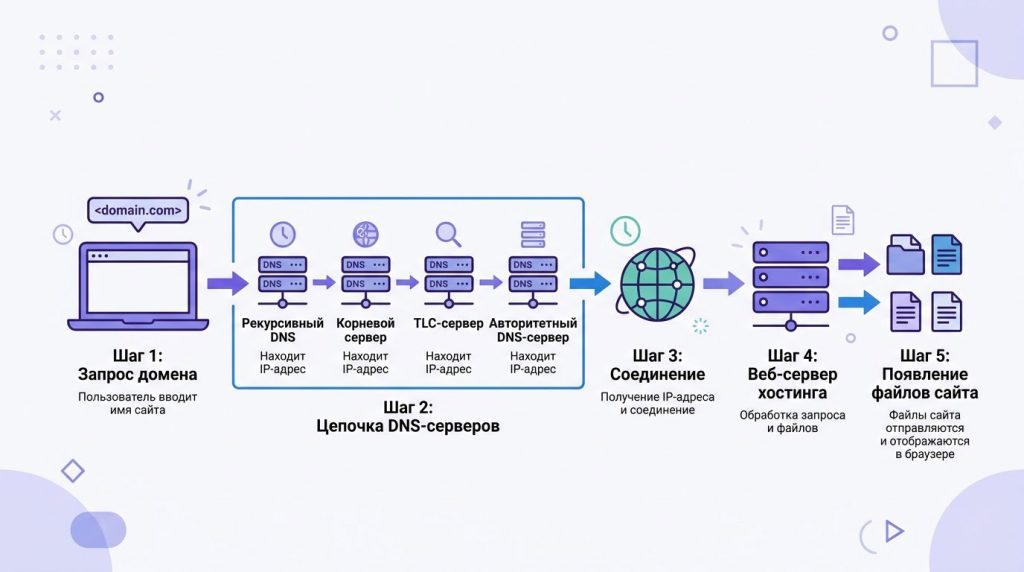
После регистрации домен нужно привязать к хостингу. Для этого в настройках домена пропишите DNS-серверы, которые предоставил хостинг-провайдер (обычно они выглядят как ns1.hosting.ru, ns2.hosting.ru).
Важно: изменения DNS могут распространяться до 48 часов, но чаще всего сайт становится доступен в течение нескольких часов. Без этого шага при вводе домена в браузере вы не увидите свой сайт – он просто не будет знать, на какой сервер идти.
Способы загрузки файлов сайта на хостинг
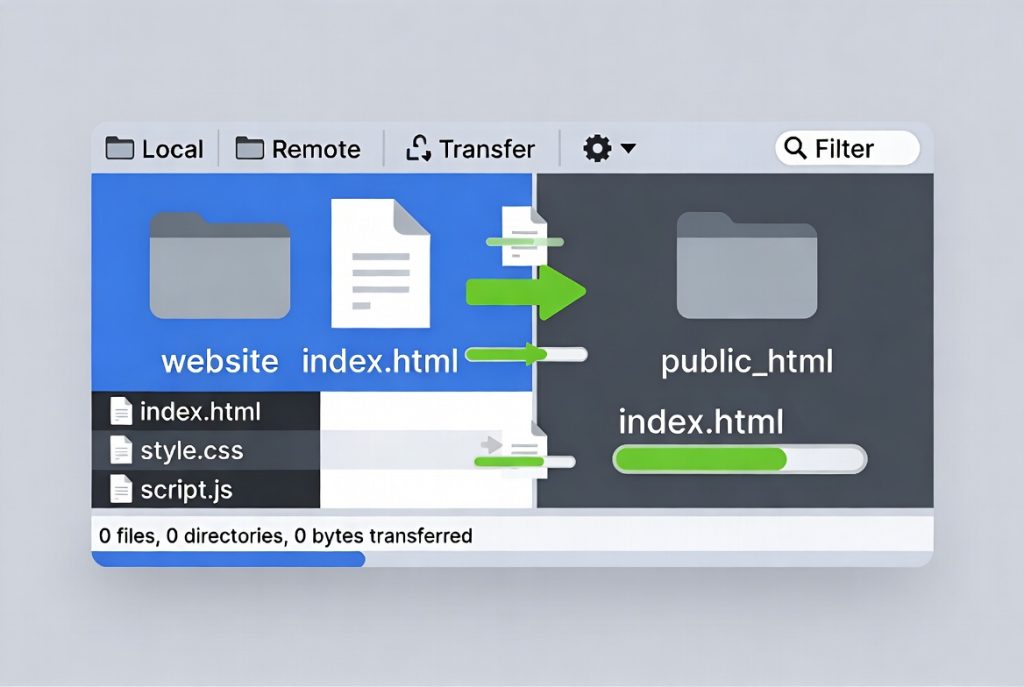
Существует несколько способов перенести файлы на хостинг. Выбор зависит от вашего опыта и объема данных.
Способ 1. Загрузка через файловый менеджер в панели управления хостингом
Этот способ идеально подходит новичкам, потому что не требует установки дополнительных программ.
- Войдите в панель управления хостингом (обычно доступна по логину и паролю, которые пришли после регистрации).
- Найдите раздел «Файловый менеджер» (он может называться «Файлы» или «File Manager»).
- Перейдите в папку
public_html– это корневая директория вашего сайта. - Если в папке уже есть файлы
index.htmlили.htaccess, удалите их (они могут мешать). - Заархивируйте все файлы вашего сайта в ZIP (или другой поддерживаемый формат) на своем компьютере.
- В файловом менеджере нажмите кнопку «Загрузить», выберите архив и загрузите его в
public_html. - После завершения загрузки выделите архив и выберите опцию «Распаковать» (или «Извлечь»).
Готово – файлы окажутся в нужной папке, и сайт станет доступен по домену.
Способ 2. Загрузка через FTP-клиент (например, FileZilla)
Если вы планируете часто обновлять файлы или работать с большим объемом данных, удобно использовать FTP-клиент (например, бесплатную программу FileZilla).
- В панели управления хостингом найдите раздел «FTP-аккаунты» или «Доступ по FTP». Там будут указаны хост (обычно это ваш домен или IP-адрес), логин, пароль и порт (чаще всего 21).
- Скачайте и установите FileZilla. Запустите программу.
- В верхней панели введите данные: хост, логин, пароль, порт 21. Нажмите «Быстрое соединение».
- В левой части окна (локальные файлы) найдите папку с вашим сайтом на компьютере. В правой части (удаленные файлы) перейдите в директорию
public_html. - Перетащите все файлы сайта из левой панели в правую.
Преимущество FTP в том, что файлы загружаются как есть – архивировать их не нужно. После завершения передачи сайт сразу начнет работать.
Способ 3. Для продвинутых: SSH и Git
Опытные разработчики часто используют SSH (Secure Shell) для прямого доступа к серверу через командную строку. Это позволяет выполнять сложные операции, менять права доступа, работать с базами данных.
Другой популярный способ – деплой через Git. Вы можете хранить код в репозитории (например, на GitHub) и «пуллить» его на сервер одной командой. Эти методы требуют знаний Linux и командной строки, но они автоматизируют развертывание и удобны для командной работы.
Работа с базой данных (если сайт динамический)
Динамические сайты на CMS (WordPress, Joomla, 1С-Битрикс) и интернет-магазины хранят контент, настройки и данные пользователей в базе данных. Обычно используется MySQL или MariaDB.
Как создать и подключить базу данных:
- В панели управления хостингом найдите раздел «Базы данных» (MySQL, «Создать БД»).
- Укажите имя базы данных, придумайте имя пользователя и надежный пароль. Запомните их.
- После создания базы вы увидите ее в списке. Теперь нужно импортировать данные, если у вас есть готовый дамп (файл
.sql). Для этого используйте phpMyAdmin (часто доступен из панели хостинга): выберите базу, перейдите во вкладку «Импорт», загрузите файл. - Далее настройте подключение в файлах сайта. Для WordPress отредактируйте файл
wp-config.php, указав:
define('DB_NAME', 'имя_базы');
define('DB_USER', 'пользователь');
define('DB_PASSWORD', 'пароль');
define('DB_HOST', 'localhost'); // обычно localhost
После сохранения изменений сайт начнет работать с вашей базой данных.
Особенности размещения на VPS/VDS
Виртуальный выделенный сервер (VPS/VDS) дает больше свободы, чем обычный хостинг, но требует базовых навыков администрирования. У вас есть полный доступ к серверу, и вы сами отвечаете за установку ПО и настройку.
Два пути управления:
- Панели управления (ISPmanager, VestaCP, cPanel) – упрощают рутину. Многие провайдеры предлагают их предустановленными или с возможностью быстрой установки. Через панель можно создавать домены, базы данных, FTP-аккаунты и загружать файлы через встроенный файловый менеджер.
- Ручная настройка – через SSH и командную строку. Вы ставите веб-сервер (Nginx/Apache), PHP, MySQL и вручную правите конфиги. Этот путь сложнее, но дает максимальный контроль.
Короткий алгоритм для ISPmanager:
- В панели создайте домен (раздел «WWW-домены»), укажите его имя и корневую папку.
- Настройте DNS, чтобы домен смотрелся на ваш VPS (или используйте временный IP).
- Загрузите файлы сайта через FTP или файловый менеджер в папку домена.
- При необходимости создайте базу данных через раздел «Базы данных».
Хотите попробовать хостинг всего за 1 рубль?
Cloud4box предлагает тестовый период на виртуальный хостинг на SSD-дисках — всего 1 рубль за первый месяц! Наслаждайтесь высокой скоростью, круглосуточной поддержкой и установкой CMS в 1 клик.
Гарантируем бесперебойную работу, защиту данных и удобное управление файлами из любой точки мира.
Переносим ваш сайт бесплатно и обеспечиваем комфортную работу с файлами без забот о безопасности и месте на сервере.
Бесплатные способы размещения сайта
Если нужно разместить простой статический сайт (HTML/CSS/JS) или протестировать проект, можно воспользоваться бесплатными платформами:
- GitHub Pages – идеально для статики, легко интегрируется с Git. Бесплатно, быстро, но нет поддержки PHP и БД.
- Netlify – еще один популярный хостинг для статических сайтов с автоматической сборкой из репозитория.
- Бесплатные хостинги (например, 000webhost) часто ограничены по ресурсам, показывают рекламу или не гарантируют стабильность.
Минусы бесплатных вариантов: низкая скорость, отсутствие техподдержки, риск потери данных. Для серьезных проектов лучше выбрать платный хостинг – это недорого и надежно.
Заключение
Разместить сайт на хостинге – задача, с которой справится даже новичок, если следовать инструкции. Выберите подходящий хостинг, зарегистрируйте домен, загрузите файлы и настройте базу данных. Если остались вопросы – обратитесь в техподдержку Cloud4box. Запускайте свой проект и покоряйте интернет!
Часто задаваемые вопросы
Создайте отдельного FTP-пользователя в панели управления, указав ему доступ только к папке сайта. Для работы с базой данных можно дать отдельного пользователя БД с ограниченными правами. Если нужно передать управление аккаунтом полностью, безопаснее обратиться в техподдержку хостинга для смены владельца.