Домен – это адрес вашего сайта, который пользователи вводят в браузере (например, example.ru). Хостинг – это сервер, где хранятся все файлы сайта. Чтобы при обращении к домену открывался именно ваш сайт, эти два элемента нужно связать: настроить DNS так, чтобы запросы направлялись на сервер хостинга. Без такой связки сайт останется недоступным для посетителей.
Содержание:
- Два основных способа привязки домена к хостингу
- Автоматическая привязка (для клиентов одного провайдера)
- Ручная привязка: два подхода
- Добавление домена в панель управления хостингом
- Как проверить, что домен привязан правильно
- Почему домен не работает после привязки
- Заключение
Два основных способа привязки домена к хостингу
Существует два подхода к решению задачи:
- Автоматический – подходит, если домен и хостинг заказаны у одного провайдера.
- Ручной – необходим, когда регистратор домена и хостинг-провайдер разные. Вручную можно пойти двумя путями: сменить NS-серверы (рекомендуется) или изменить A-записи.
Автоматическая привязка (для клиентов одного провайдера)
Если вы регистрировали домен там же, где взяли хостинг, процесс займет пару минут:
- Войдите в панель управления хостингом.
- Откройте раздел «Домены» или «Сайты».
- Нажмите кнопку «Добавить домен» или «Привязать домен».
- В открывшемся списке выберите нужный домен (обычно он подтягивается автоматически) или введите его имя вручную.
- Подтвердите действие – через несколько секунд домен окажется привязан, а DNS настроены.
Если вашего домена нет в списке, значит, он зарегистрирован у другого регистратора, и потребуется ручная настройка.
Ручная привязка: два подхода
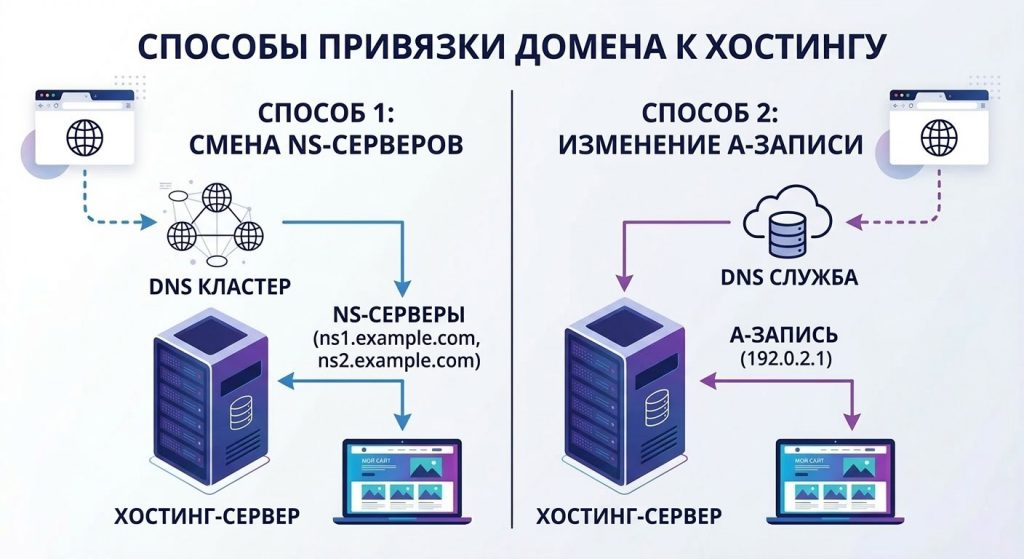
Когда домен куплен на стороне, без ручных настроек не обойтись. Есть два основных варианта действий. Первый (смена NS-серверов) надежнее и проще в долгосрочной перспективе. Второй (правка A-записей) подойдет, если вы хотите оставить управление DNS у текущего регистратора.
Нужен быстрый и надежный хостинг для сайта? Cloud4box — это виртуальный хостинг на SSD-дисках с круглосуточной поддержкой. Гарантия бесперебойной работы, простая панель управления и установка WordPress в 1 клик. Перенесем ваш сайт бесплатно! Мы гарантируем бесперебойную работу, защиту данных от потерь и удобное управление файлами из любой точки мира. Вы сможете хранить, обмениваться и работать с файлами, не беспокоясь о нехватке места или безопасности данных.
Способ 1. Смена NS-серверов на серверы хостинга
Этот вариант считается оптимальным, потому что при возможной смене IP хостинга все изменения произойдут автоматически.
- Узнайте адреса NS-серверов хостинга. Они обычно указаны в приветственном письме от хостера, в панели управления или в документации. Пример:
ns1.hosting.ru,ns2.hosting.ru. Если не можете найти – запросите в техподдержке. - Зайдите в личный кабинет регистратора домена (там, где покупали домен).
- Найдите раздел управления DNS – он может называться «NS-серверы», «DNS-серверы», «Управление доменом».
- Замените текущие NS-записи на адреса, полученные от хостинга. Обычно достаточно двух адресов (основной и резервный). Сохраните изменения.
- Дождитесь обновления. Распространение новых настроек по всему интернету занимает от нескольких часов до 48 часов. В этот период сайт может быть недоступен – это нормально.
Способ 2. Изменение A-записей (без смены NS)
Если по каким-то причинам вы не хотите менять NS-серверы, можно напрямую указать IP-адрес хостинга в DNS-записях домена. Но помните: при смене IP хостинга эту операцию придется повторить вручную.
- Узнайте IP-адрес сервера хостинга. Он часто указан в панели управления хостингом (например, в разделе «FTP/SQL») или в приветственном письме. Это будет набор цифр, похожий на
192.0.2.123. - Войдите в личный кабинет регистратора домена (или туда, где сейчас управляется DNS домена).
- Перейдите в редактор DNS-зон. Обычно это раздел «Редактировать DNS» или «Управление зоной».
- Создайте или измените A-записи:
- Для основного домена (часто обозначается символом
@или пустым полем) укажите тип A и вставьте IP-адрес хостинга. - Для поддомена
wwwсоздайте еще одну A-запись с тем же IP. Альтернативно можно сделать запись CNAME, указывающую на основной домен.
- Для основного домена (часто обозначается символом
- Сохраните изменения. Обновление DNS также займет до 48 часов.
Пример таблицы записей:
| Имя | Тип | Значение |
| example.ru | A | 192.0.2.123 |
| www.example.ru | A | 192.0.2.123 |
Минус этого метода: при изменении IP хостинга сайт перестанет открываться, пока вы вручную не обновите A-записи.
Добавление домена в панель управления хостингом
После того как DNS-настройки (любым способом) указали верное направление, нужно «познакомить» с доменом сам хостинг – чтобы сервер знал, какие файлы отдавать по этому адресу.
- Зайдите в панель управления хостингом.
- Найдите раздел «Сайты», «Домены» или аналогичный (название зависит от панели – ISPmanager, cPanel, Plesk и др.).
- Нажмите кнопку «Создать сайт» или «Добавить домен».
- Введите имя домена. Обычно папка для файлов создается автоматически, но вы можете указать свою.
- Подтвердите действие – теперь хостинг готов принимать запросы для этого домена.
Как проверить, что домен привязан правильно
Убедиться в корректности настроек можно несколькими способами:
- Проверка NS-серверов. Воспользуйтесь whois-сервисом (например, на https://cloud4box.com/domains/whois-service/). В результатах должны отображаться те NS, которые вы указали.
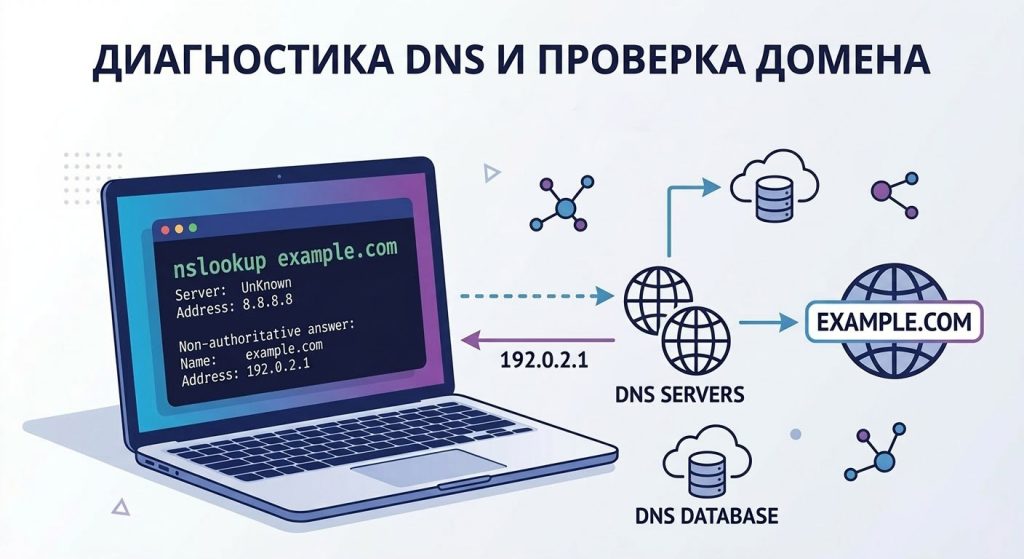
- Проверка A-записи. Используйте онлайн-инструменты (2ip.ru,ping.eu) или команду
nslookup вашдомен.ruв командной строке. IP-адрес должен совпадать с IP вашего хостинга. - Ожидание обновления. DNS-изменения распространяются не мгновенно. Если сразу после настройки сайт не открывается – подождите несколько часов (до 48).
- Визуальная проверка. Откройте домен в браузере. Если вы уже загрузили файлы сайта, должен отображаться ваш сайт, иначе – стандартная заглушка хостинга (страница о том, что сайт установлен).
Почему домен не работает после привязки
Вы выполнили все инструкции, но сайт все еще не открывается? Не паникуйте. Чаще всего проблема решается ожиданием или простыми действиями. Вот список самых распространенных причин, почему домен может не работать после настройки.
1. Не прошло время распространения DNS (TTL)
Самая частая причина. После изменения NS-серверов или A-записей информация не обновляется на всех серверах мира мгновенно. Этот процесс называется распространением DNS и может занимать от нескольких часов до 48 часов.
- Что делать: Подождать. Периодически проверяйте сайт раз в несколько часов. У разных провайдеров обновление кеша происходит с разной скоростью: у кого-то сайт откроется через час, у кого-то – через сутки.
2. Домен не добавлен в панель управления хостингом
Вы можете правильно перенаправить NS-серверы на хостинг, но если сам домен («сайт») не создан в панели управления хостинг-аккаунта, сервер не будет знать, какие файлы показывать.
- Что делать: Вернитесь в раздел «Сайты» или «Домены» в панели хостинга и убедитесь, что ваш домен есть в списке. Если его там нет, добавьте по инструкции из раздела «Добавление домена в панель управления хостингом».
3. Неверный IP-адрес (для способа с A-записями)
Если вы меняли A-записи, а не NS-серверы, вы могли ошибиться в цифрах. Или же хостинг мог выдать вам не тот IP (например, сервер для размещения файлов и сервер для привязки домена – это разные адреса).
- Что делать: Перепроверьте IP-адрес в документации хостинга или в ответе техподдержки. Убедитесь, что вы скопировали именно тот адрес, который предназначен для привязки доменов.
4. «Старый» сайт в кеше браузера
Иногда домен уже работал раньше на другом хостинге, и ваш браузер сохранил в памяти старую версию сайта или заглушку.
- Что делать: Очистите кеш браузера (история -> очистить кеш) или попробуйте открыть сайт в режиме «Инкогнито». Также можно попробовать открыть сайт с другого браузера или устройства.
5. Конфликт NS-записей (остались старые)
При смене NS-серверов важно заменить их полностью. Некоторые регистраторы позволяют оставить «запасные» старые записи. Если в списке серверов перемешаны старые и новые, это вызовет сбой.
- Что делать: Зайдите в настройки домена у регистратора и убедитесь, что в списке NS-серверов только те адреса, которые дал хостинг. Лишние (старые) нужно удалить.
6. Проблемы на стороне хостинга
Редко, но бывает, что сервер хостинга временно недоступен или на нем ведутся технические работы.
- Что делать: Проверьте статус работы хостинга через панель управления или соцсети провайдера. Если у других клиентов все работает, обратитесь в техподдержку – возможно, на вашем аккаунте сбой.
Если вы проверили все пункты, прошло более 48 часов, но сайт по-прежнему не открывается, самое время написать в техническую поддержку вашего хостинг-провайдера. При обращении сразу укажите, что вы проверили NS-серверы (или A-записи) и прошло достаточно времени, – это ускорит решение проблемы.
Заключение
Привязка домена к хостингу – обязательный шаг для запуска сайта. Выберите подходящий способ (автоматический или ручной), следуйте инструкции – и ваш сайт станет доступен посетителям. После успешной привязки можно загружать файлы или устанавливать CMS. Если возникли трудности, всегда можно обратиться в поддержку вашего хостинг-провайдера.