Вы только что заказали свой первый виртуальный сервер, получили письмо от хостера с данными для доступа и теперь задаетесь вопросом: что делать дальше? Подключение к VPS может показаться сложной задачей, особенно если вы раньше не работали с удаленными серверами. Но на самом деле этот процесс стандартизирован и понятен, если следовать четким инструкциям.
В этой статье мы подробно разберем все способы подключения к виртуальному серверу, подходящие для разных операционных систем и задач. Вы узнаете, как зайти на виртуальный сервер через SSH, RDP или SFTP, как настроить подключение под вашу ОС и как решить типичные проблемы с соединением. К концу руководства вы сможете уверенно подключаться к своему VPS и управлять им.
Содержание:
- Что такое VPS/VDS и зачем нужно удалённое подключение
- Подготовка к подключению виртуального сервера
- Способы подключения в зависимости от ОС на сервере и клиенте
- Дополнительные настройки и советы по безопасности сервера
- Сравнение протоколов: какой выбрать для ваших задач
- Заключение: основные шаги для быстрого старта
Что такое VPS/VDS и зачем нужно удалённое подключение
Виртуальный сервер (VPS – Virtual Private Server или VDS – Virtual Dedicated Server) – это изолированная виртуальная среда на физическом сервере хостинг-провайдера. По сути, это удаленный компьютер с собственной операционной системой, ресурсами и root-правами, к которому вы получаете полный доступ.
Подключение к виртуальному серверу необходимо для:
- Установки и настройки программного обеспечения
- Управления файлами и базами данных
- Настройки веб-серверов (Apache, Nginx)
- Мониторинга ресурсов и производительности
- Резервного копирования данных
- Решения проблем и администрирования
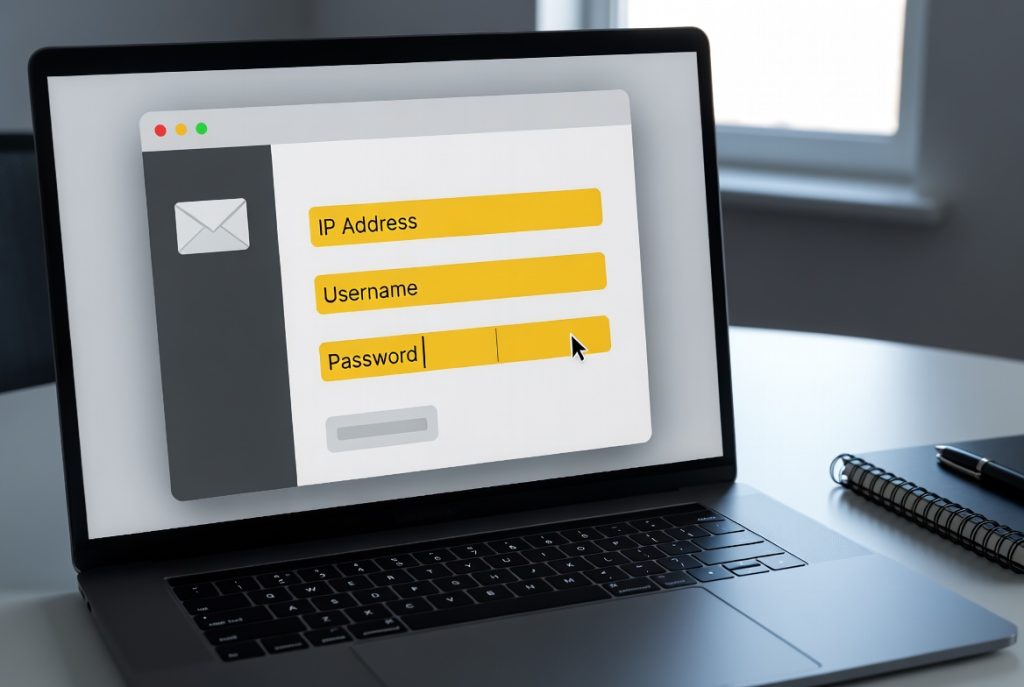
Для подключения вам понадобятся три основных параметра, которые хостинг-провайдер отправляет после активации сервера:
- IP-адрес сервера – уникальный сетевой идентификатор
- Имя пользователя (обычно root для Linux или Administrator для Windows)
- Пароль для доступа
Подготовка к подключению виртуального сервера
Перед тем как подключиться к виртуальному серверу, убедитесь, что у вас есть все необходимые данные и условия для соединения.
Получение данных от хостера
Данные для подключения обычно приходят в письме после заказа услуги. Письмо содержит:
- IP-адрес вашего VPS
- Логин (username)
- Пароль (password)
- Порты для подключения (по умолчанию: 22 для SSH/SFTP, 3389 для RDP)
- Инструкции по первоначальной настройке
Если письмо не пришло, проверьте:
- Папку «Спам» в почтовом ящике
- Личный кабинет на сайте хостинг-провайдера (разделы «Мои сервера», «VPS» или «Детали сервера»)
- Техническую поддержку хостинга
Проверка доступности сервера
Перед подключением убедитесь, что сервер запущен и доступен:
Для Windows:
- Откройте командную строку (Win + R → cmd)
- Введите: ping ваш_IP_адрес
- Если получаете ответ – сервер доступен
Для Linux/macOS:
- Откройте терминал
- Введите: ping ваш_IP_адрес
- Нажмите Ctrl+C для остановки
Проверка портов:
Утилита telnet или онлайн-сервисы проверки портов помогут убедиться, что нужные порты открыты:
- Порт 22 – SSH/SFTP
- Порт 3389 – RDP
- Порт 21 – FTP
Идеальный VPS к вашим услугам! Компания Cloud4box предоставляет услуги по аренде виртуальных серверов c виртуализацией на базе KVM под любые нужды. Мы гарантируем работоспособность 24/7, своевременное обслуживание/обновление комплектующих и качественную техническую поддержку. Вы будете заниматься своим делом, не отвлекаясь на решения таких проблем, как задержки интернета, работа с определенного устройства или локации.
Способы подключения в зависимости от ОС на сервере и клиенте
Выбор способа подключения зависит от операционной системы на сервере и от задач, которые вы планируете выполнять.
Подключение по SSH (для Linux-серверов и управления через консоль)
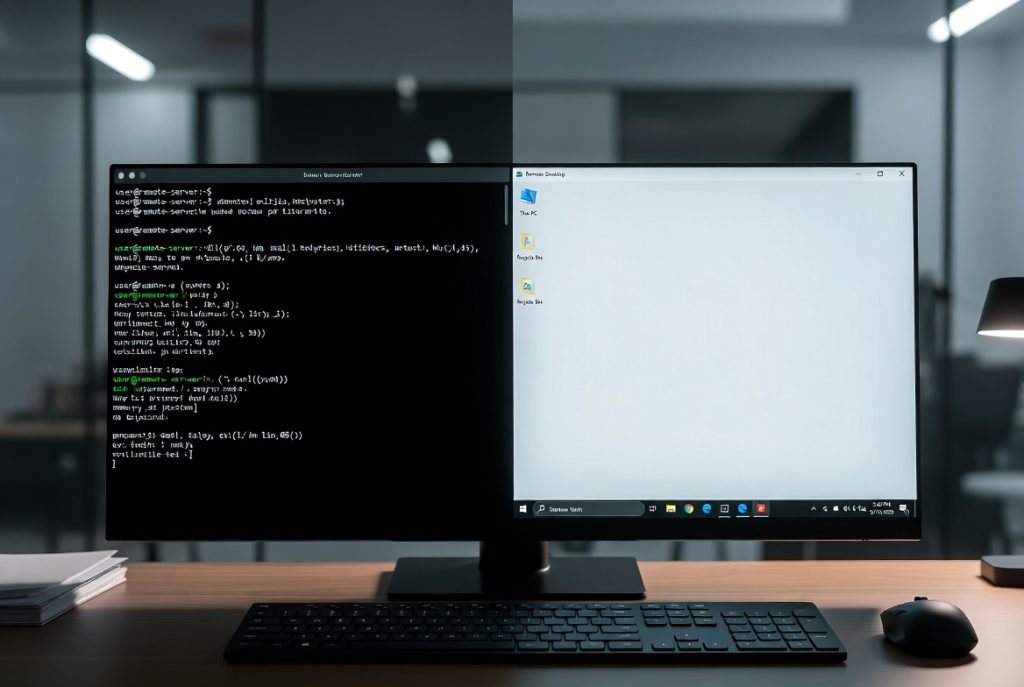
SSH (Secure Shell) – безопасный протокол для удаленного управления сервером через командную строку. Используется преимущественно для Linux-серверов, но может применяться и для Windows с установленным SSH-сервером.
Что такое SSH и когда используется:
- Управление сервером через командную строку
- Настройка веб-серверов и баз данных
- Установка и обновление программного обеспечения
- Мониторинг ресурсов и логов
- Автоматизация задач через скрипты
С Windows: встроенные средства и PuTTY
Через PowerShell или CMD (Windows 10/11):
- Откройте PowerShell (поиск в меню Пуск) или командную строку (Win + R → cmd)
- Введите команду: ssh username@IP_адрес
Пример: ssh root@192.168.1.1 - При первом подключении подтвердите ключ сервера (введите yes)
- Введите пароль (при вводе символы не отображаются)
- После успешной аутентификации вы получите доступ к командной строке сервера
Использование PuTTY (альтернативный графический клиент):
- Скачайте PuTTY с официального сайта
- Запустите программу
- В поле «Host Name (or IP address)» введите IP-адрес сервера
- Убедитесь, что порт установлен как 22, а тип соединения – SSH
- Нажмите «Open»
- При первом подключении подтвердите ключ сервера
- Введите логин и пароль в открывшемся терминале
Сохранение сессии в PuTTY:
- Введите IP и настройки
- В поле «Saved Sessions» введите имя профиля (например, «Мой VPS»)
- Нажмите «Save»
- В следующий раз выберите сохраненную сессию и нажмите «Load», затем «Open»
С Linux/macOS: через терминал
На Linux и macOS SSH-клиент встроен в систему:
- Откройте терминал
- Linux: Ctrl+Alt+T или через меню приложений
- macOS: Finder → Программы → Утилиты → Терминал или через Spotlight (Cmd+Пробел)
- Введите команду: ssh username@IP_адрес
- Подтвердите ключ хоста при первом подключении (введите yes)
- Введите пароль для доступа
Общие шаги для всех систем:
- Подтверждение ключа сервера при первом подключении – это нормально, система проверяет подлинность сервера
- Ввод пароля – символы не отображаются, это особенность безопасности
- После успешного входа вы увидите командную строку сервера (например, root@server:~#)
Подключение по RDP (для Windows-серверов)
RDP (Remote Desktop Protocol) – протокол для подключения к графическому интерфейсу Windows-серверов. Позволяет работать с сервером как с обычным компьютером.
С Windows: встроенный клиент подключения
- Через меню «Выполнить» (самый быстрый способ):
- Нажмите Win + R
- Введите mstsc и нажмите Enter
- В поле «Компьютер» введите IP-адрес сервера
- Нажмите «Подключить»
- Через меню Пуск:
- Пуск → Стандартные → Подключение к удаленному рабочему столу
- Или найдите «Подключение к удаленному рабочему столу» через поиск
Настройка подключения:
Нажмите «Показать параметры» для дополнительных настроек:
- Локальные ресурсы – настройка общего доступа:
- Буфер обмена (копирование текста между локальным ПК и сервером)
- Локальные диски (доступ к вашим дискам с сервера)
- Принтеры и USB-устройства
- Дополнительно – выбор скорости соединения и отключение предупреждений о сертификатах
Авторизация:
После подключения введите:
- Имя пользователя: Administrator (или другое, если создавали)
- Пароль: из письма от хостера
Важно: при первом подключении появится предупреждение о сертификате. Это нормально, так как сервер использует самоподписанный сертификат. Поставьте галочку «Больше не выводить запрос для подключений к этому компьютеру» и нажмите «Да».
С macOS: Microsoft Remote Desktop
- Скачайте Microsoft Remote Desktop из Mac App Store
- Запустите приложение и нажмите «Add PC» (+)
- Заполните параметры:
- PC name: IP-адрес сервера
- User account: добавьте учетную запись (логин и пароль)
- Нажмите «Add»
- Дважды кликните на созданное подключение
- Подтвердите сертификат при первом подключении
С Linux: через Remmina
Для Ubuntu/Debian:
- Установите Remmina:
sudo apt-add-repository ppa:remmina-ppa-team/remmina-next
sudo apt-get update
sudo apt-get install remmina remmina-plugin-rdp
- Запустите Remmina из меню приложений
- Нажмите «+» для создания нового подключения
- Заполните:
- Server: IP-адрес сервера
- Username: Administrator
- Password: пароль от сервера
- Сохраните и запустите подключение
С мобильных устройств (iOS/Android)
- Установите официальное приложение Microsoft Remote Desktop
- Создайте новое подключение
- Введите IP-адрес, логин и пароль
- Сохраните и запустите подключение
Подключение по SFTP/FTP (для передачи файлов)
Для передачи файлов между локальным компьютером и сервером используются протоколы FTP и его защищенная версия SFTP.
Разница между FTP и SFTP:
- FTP (File Transfer Protocol) – передает данные в открытом виде, небезопасен
- SFTP (SSH File Transfer Protocol) – использует SSH-шифрование, рекомендуется для использования
- FTPS – FTP поверх SSL, альтернативный безопасный вариант
Использование FileZilla для SFTP
FileZilla – бесплатный кроссплатформенный FTP-клиент:
- Скачайте и установите FileZilla с официального сайта
- Запустите программу
- В верхней панели заполните:
- Хост: IP-адрес сервера
- Имя пользователя: ваш логин (обычно root для Linux)
- Пароль: пароль для доступа
- Порт: 22 для SFTP (не 21!)
- Нажмите «Быстрое соединение»
Настройка постоянного подключения:
- Файл → Менеджер сайтов
- Нажмите «Новый сайт»
- Заполните параметры:
- Хост: IP-адрес
- Протокол: SFTP – SSH File Transfer Protocol
- Тип входа: Обычный
- Пользователь: ваш логин
- Пароль: ваш пароль
- Нажмите «Соединиться»
Важные настройки в FileZilla:
- Правка → Настройки → Передачи → Максимальное количество соединений: установите 2-5
- Для корректного отображения русских имен файлов: Правка → Настройки → Интерфейс → Кодировка файлов: UTF-8
Альтернативные клиенты:
- WinSCP – для Windows, поддерживает SFTP и SCP
- Cyberduck – для macOS и Windows
- Встроенные FTP-клиенты в панелях управления (cPanel, ISPmanager)
Создание FTP-аккаунта через панель управления
Если вам нужен отдельный доступ для разработчика или ограниченный доступ к определенной папке:
Через ISPmanager:
- Войдите в панель управления
- Перейдите в раздел «FTP-пользователи»
- Нажмите «Создать»
- Заполните:
- Имя пользователя
- Пароль
- Домашний каталог (папка, к которой будет доступ)
- Сохраните настройки
Через cPanel:
- Войдите в cPanel
- Найдите раздел «Файлы» → «FTP-аккаунты»
- Заполните форму создания нового аккаунта
- Укажите директорию доступа (рекомендуется ограничить доступ только нужной папкой)
Дополнительные настройки и советы по безопасности сервера
После успешного подключения к виртуальному серверу важно настроить его для безопасной и удобной работы.

Как сменить SSH-порт для безопасности
Стандартный порт 22 часто атакуется ботами. Смена порта снижает количество автоматических атак:
- Подключитесь к серверу по SSH
- Отредактируйте конфигурационный файл:
sudo nano /etc/ssh/sshd_config
- Найдите строку #Port 22 и раскомментируйте ее (удалите #)
- Измените номер порта на любой от 1024 до 65535 (например, 2222):
- Сохраните изменения (Ctrl+O, затем Enter в nano)
- Выйдите из редактора (Ctrl+X)
- Перезагрузите SSH-сервер:
sudo systemctl restart sshd
- Добавьте новый порт в firewall
sudo ufw allow 2222/tcp
sudo ufw reload
- Теперь подключайтесь с указанием порта:
ssh username@IP_адрес -p 2222
Как создать отдельного пользователя (не root)
Работа от имени root небезопасна. Создайте обычного пользователя с sudo-правами:
- Подключитесь к серверу как root
- Создайте нового пользователя:
adduser имя_пользователя
- Задайте пароль и заполните информацию (можно пропустить)
- Добавьте пользователя в группу sudo:
usermod -aG sudo имя_пользователя
- Теперь можно подключаться под этим пользователем:
ssh новый_пользователь@IP_адрес
Настройка доступа по SSH-ключу (без пароля)
SSH-ключи безопаснее паролей и удобнее в использовании:
Генерация ключа на локальном компьютере:
Windows (в PowerShell):
ssh-keygen -t rsa -b 4096
Ключи сохранятся в C:\Users\ваш_пользователь\.ssh\
Linux/macOS:
ssh-keygen -t rsa -b 4096
Добавление ключа на сервер:
- Скопируйте публичный ключ на сервер:
ssh-copy-id пользователь@IP_адрес
Или вручную:
- Просмотрите публичный ключ: cat ~/.ssh/id_rsa.pub
- На сервере: mkdir -p ~/.ssh && echo «ваш_публичный_ключ» >> ~/.ssh/authorized_keys
2. Настройте права:
chmod 700 ~/.ssh && chmod 600 ~/.ssh/authorized_keys
3. Отключите вход по паролю (опционально, для повышения безопасности):
В /etc/ssh/sshd_config установите:
PasswordAuthentication no
Что делать, если не подключается
Проверка портов:
- Убедитесь, что брандмауэр на сервере разрешает подключение
- Проверьте, открыт ли порт на стороне хостера (иногда требуется включить в панели управления)
Отключение требования проверки подлинности в RDP:
Если не подключается с Linux-клиента:
- Подключитесь к серверу через аварийный доступ (если есть в панели хостера)
- Откройте «Система» → «Настройки удаленного доступа»
- Снимите галочку «Allow connections only from computers running Remote Desktop with Network Level Authentication»
- Переподключитесь
Использование аварийного доступа:
Многие хостеры предоставляют доступ через веб-консоль или VNC:
- Войдите в личный кабинет хостинга
- Найдите раздел управления сервером
- Запустите веб-консоль или VNC-доступ
- Настройте сеть или исправьте конфигурацию
Проверка сетевых настроек:
- Убедитесь, что IP-адрес правильный
- Проверьте, не блокирует ли подключение локальный фаервол или антивирус
- Попробуйте подключиться с другого устройства или сети
Сравнение протоколов: какой выбрать для ваших задач
Выбор протокола зависит от операционной системы сервера и задач, которые вы планируете выполнять.
SSH – для управления сервером (команды, настройки)
- Когда использовать: Linux-серверы, администрирование, автоматизация
- Преимущества: безопасность, возможность автоматизации, низкое потребление трафика
- Недостатки: требует знания командной строки
- Порты: 22 (по умолчанию)
- Клиенты: OpenSSH (встроен в Linux/macOS), PuTTY (Windows), Termius (мобильные)
RDP – для работы с графическим интерфейсом Windows
- Когда использовать: Windows-серверы, работа с графическими приложениями
- Преимущества: полный графический интерфейс, простота использования
- Недостатки: высокое потребление трафика, требует больше ресурсов
- Порты: 3389 (по умолчанию)
- Клиенты: mstsc (Windows), Microsoft Remote Desktop (macOS/iOS/Android), Remmina (Linux)
SFTP – для безопасной передачи файлов
- Когда использовать: передача файлов на/с сервера, управление файлами
- Преимущества: безопасность, шифрование данных
- Недостатки: не подходит для администрирования сервера
- Порты: 22 (через SSH)
- Клиенты: FileZilla, WinSCP, Cyberduck
FTP – для быстрой передачи в доверенной сети
- Когда использовать: только в доверенных сетях, когда скорость важнее безопасности
- Преимущества: простота настройки, поддержка всеми клиентами
- Недостатки: отсутствие шифрования, небезопасно
- Порты: 21 (управление) и 20 (данные)
- Клиенты: те же, что для SFTP
Рекомендации по выбору:
- Для Linux-сервера и администрирования: SSH + SFTP
- Для Windows-сервера: RDP (для графики) + WinSCP (для файлов)
- Для безопасной передачи файлов: всегда SFTP вместо FTP
- Для временного доступа или в доверенной сети: можно использовать FTP
Заключение: основные шаги для быстрого старта
Подключение к виртуальному серверу – простой процесс, если следовать инструкциям:
- Получите данные от хостера (IP, логин, пароль)
- Определите ОС сервера: Linux или Windows
- Выберите протокол:
- Linux: SSH для управления, SFTP для файлов
- Windows: RDP для графики, SFTP для файлов
- Установите нужный клиент:
- SSH: PuTTY (Windows) или терминал (Linux/macOS)
- RDP: mstsc (Windows), Microsoft Remote Desktop (macOS)
- SFTP: FileZilla или WinSCP
- Подключитесь с использованием полученных данных
- Настройте безопасность: смените порты, создайте отдельных пользователей, настройте SSH-ключи
Рекомендации по безопасности
- Никогда не используйте root для повседневных задач
- Смените стандартные порты (22 для SSH, 3389 для RDP)
- Используйте SSH-ключи вместо паролей
- Регулярно обновляйте сервер и программное обеспечение
- Настройте firewall и ограничьте доступ по IP, если возможно
- Используйте сложные пароли и двухфакторную авторизацию, если поддерживается
Полезные инструменты для работы с VPS
- Для SSH: PuTTY (Windows), Termius (кроссплатформенный), MobaXterm (Windows с дополнительными функциями)
- Для RDP: Microsoft Remote Desktop (официальный клиент), Remmina (Linux)
- Для передачи файлов: FileZilla, WinSCP (Windows), Cyberduck
- Для мониторинга: htop (консольный монитор ресурсов), NetData (веб-мониторинг)
Теперь вы знаете, как подключиться к виртуальному серверу различными способами. Начните с простого подключения по SSH или RDP, освоитесь в среде, а затем переходите к более сложным настройкам безопасности. Помните, что большинство проблем с подключением решается проверкой данных авторизации, портов и сетевых настроек.
Часто задаваемые вопросы
Если вы забыли пароль, есть несколько вариантов:
- Через панель управления хостера: многие провайдеры позволяют сбросить пароль в личном кабинете
- Через аварийный доступ: используйте веб-консоль или VNC, если они предоставляются
- Обращение в техподдержку: свяжитесь с хостинг-провайдером для сброса пароля
- Для Linux: при наличии доступа по SSH-ключу можно сменить пароль через команду passwd
- Для Windows: через аварийный доступ или переустановку пароля в панели управления
Наиболее частые причины:
- Не включен SSH-клиент в Windows: в PowerShell выполните Add-WindowsCapability -Online -Name OpenSSH.Client~~~~0.0.1.0
- Блокировка брандмауэром: проверьте, не блокирует ли подключение Windows Firewall или антивирус
- Неправильный порт: убедитесь, что используете порт 22 (или другой, если меняли)
- Сервер не запущен: проверьте статус сервера в панели управления хостера
- Неверные учетные данные: перепроверьте IP, логин и пароль
Оба протокола могут быть безопасными при правильной настройке:
- SSH: считается более безопасным по умолчанию, использует шифрование, поддерживает аутентификацию по ключам
- RDP: также поддерживает шифрование, но требует дополнительной настройки для максимальной безопасности
Рекомендации для безопасности:
- Для SSH: используйте ключи вместо паролей, смените стандартный порт, отключите вход root
- Для RDP: используйте сложные пароли, включите Network Level Authentication, ограничьте доступ по IP
Да, подключиться к виртуальному серверу можно с мобильных устройств:
Для SSH:
- iOS: Termius, Prompt 2
- Android: Termius, JuiceSSH
Для RDP:
- iOS: Microsoft Remote Desktop
- Android: Microsoft Remote Desktop
Для передачи файлов:
- iOS/Android: FileZilla (требуется Jailbreak/Root) или альтернативы как FTP Manager
Мобильные клиенты позволяют выполнять базовые задачи администрирования, но для сложных работ рекомендуется использовать компьютер.
Предупреждение о сертификате – нормальная ситуация при первом подключении, так как сервер использует самоподписанный сертификат. Варианты действий:
- Принять и продолжить: поставьте галочку «Больше не выводить запрос» и нажмите «Да»/«Подключиться»
- Настроить подключение без предупреждений:
- В окне подключения нажмите «Показать параметры»
- Перейдите на вкладку «Дополнительно»
- Выберите «Подключаться без предупреждения»
- Установить сертификат в доверенные (для постоянных серверов)
Важно: если сертификат внезапно изменился для уже знакомого сервера, это может указывать на атаку «man-in-the-middle». В этом случае стоит проверить безопасность подключения.