Tilda – это популярный конструктор сайтов, который позволяет быстро создавать лендинги, блоги и даже интернет-магазины без навыков программирования. Он идеален для старта, но со временем многие сталкиваются с его ограничениями: нельзя подключить собственную базу данных, сложно реализовать динамические функции, а кастомизация упирается в рамки платформы.
Решение есть – перенести готовый сайт с Tilda на свой хостинг. Это даст вам полный контроль над проектом, позволит расширить его функционал и повысить производительность. В этой статье – пошаговая инструкция, как сделать это правильно и избежать распространенных ошибок. А наш хостинг станет для вашего сайта надежной и мощной новой площадкой.
Содержание:
- Что нужно знать перед началом переноса
- Пошаговая инструкция по переносу сайта с Tilda
- Что проверить после переноса?
- Заключение и выводы
Что нужно знать перед началом переноса
Прежде чем приступать к переносу, важно понять условия игры со стороны Tilda и технические требования к вашему будущему хостингу.
⚠️ Ключевое ограничение Tilda
После экспорта и переноса сайта на ваш хостинг он становится статичным. Это означает, что:
- Все последующие правки в дизайне и контенте невозможно будет вносить прямо на хостинге через файлы.
- Любые изменения нужно будет делать в оригинальном проекте в редакторе Tilda, а затем заново экспортировать и загружать все файлы на сервер.
Учитывайте это, планируя дальнейшую работу над сайтом.
Требования от Tilda
Не каждый аккаунт в Tilda позволяет экспортировать код. Эта опция доступна только пользователям коммерческого тарифа «Business». Именно он дает право на перенос сайта на сторонний хостинг.
Что вы получите при экспорте:
- Статичный HTML-код всех страниц.
- CSS-файлы со стилями.
- JavaScript-файлы, отвечающие за интерактивность.
- Все изображения и медиафайлы.
Что невозможно перенести:
- Личный кабинет Tilda и панель управления вашим проектом.
- Встроенные формы и сервисы Tilda, которые работают через их серверы.
Важный нюанс: после переноса вы не сможете редактировать сайт напрямую на хостинге. Все изменения нужно будет вносить в оригинальный проект в Tilda, а затем заново экспортировать и заменять файлы на сервере.
Требования к вашему хостингу
Для сайта, перенесенного с Tilda, подойдет практически любой качественный хостинг. Главное, чтобы он соответствовал базовым критериям:
- Поддержка статических файлов: HTML, CSS, JavaScript.
- Наличие доступа по FTP: для загрузки файлов.
- Удобная панель управления: с файловым менеджером.
Если вы выберете наш хостинг, вы получите не только это, но и удобную панель управления, автоматическую бесплатную установку SSL-сертификата от Let’s Encrypt для безопасного соединения HTTPS, а также круглосуточную техническую поддержку, которая поможет на любом этапе переноса.
Пошаговая инструкция по переносу сайта с Tilda
Процесс переноса состоит из нескольких логических шагов. Следуйте им последовательно.
Шаг 1: экспорт кода сайта из Tilda
Зайдите в личный кабинет Tilda и откройте нужный проект.
- Для экспорта одной страницы перейдите в «Настройки страницы» → «Экспорт страницы».
- Для экспорта всего сайта перейдите в «Настройки сайта» → «Экспорт сайта».
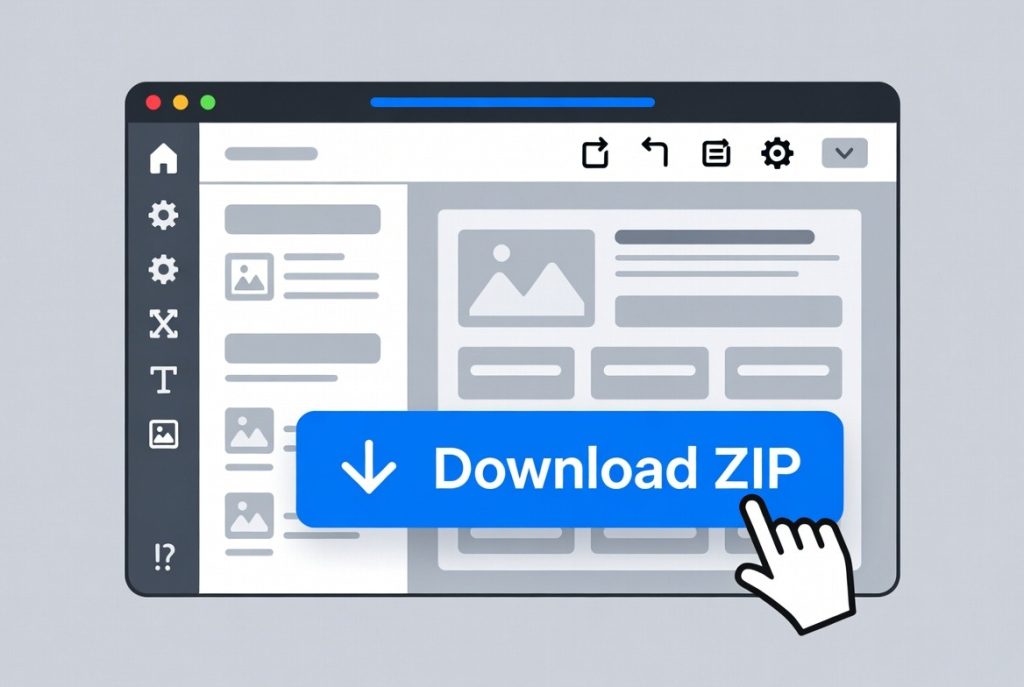
Нажмите кнопку «Скачать ZIP-архив», а затем подтвердите действие, нажав «Начать экспорт». Дождитесь окончания процесса и скачайте архив на свой компьютер.
Внимание! Перед экспортом обязательно ознакомьтесь с лицензионными правилами Tilda. Код можно разместить только на одном домене, который указан в настройках. Тиражирование и распространение экспортированного кода запрещены.
Шаг 2: подготовка вашего хостинга
Пока архив готовится, подготовьте место для сайта на хостинге.
Добавление домена в панели управления
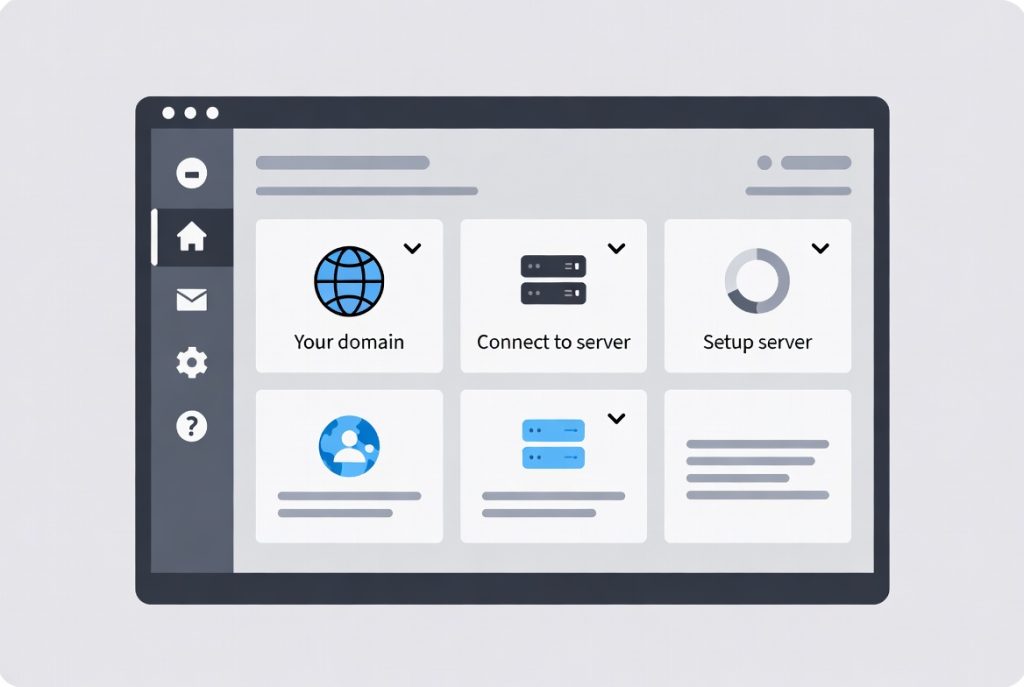
Забудьте про технический домен вида project12345.tilda.ws. Для переноса вам нужен ваш собственный домен (например, site.ru). Добавьте его в панели управления вашего хостинга.
Где будут лежать файлы?
После добавления сайта на хостинге создается его корневая директория. Чаще всего она называется public_html или www. Именно сюда нужно будет загрузить файлы из Tilda. Обратите внимание: в этой папке уже может лежать стандартный файл index.php с заглушкой. Его нужно удалить, чтобы он не мешал открытию вашей главной страницы.
Шаг 3: загрузка файлов на хостинг
Есть два основных способа загрузить распакованный архив с сайтом:
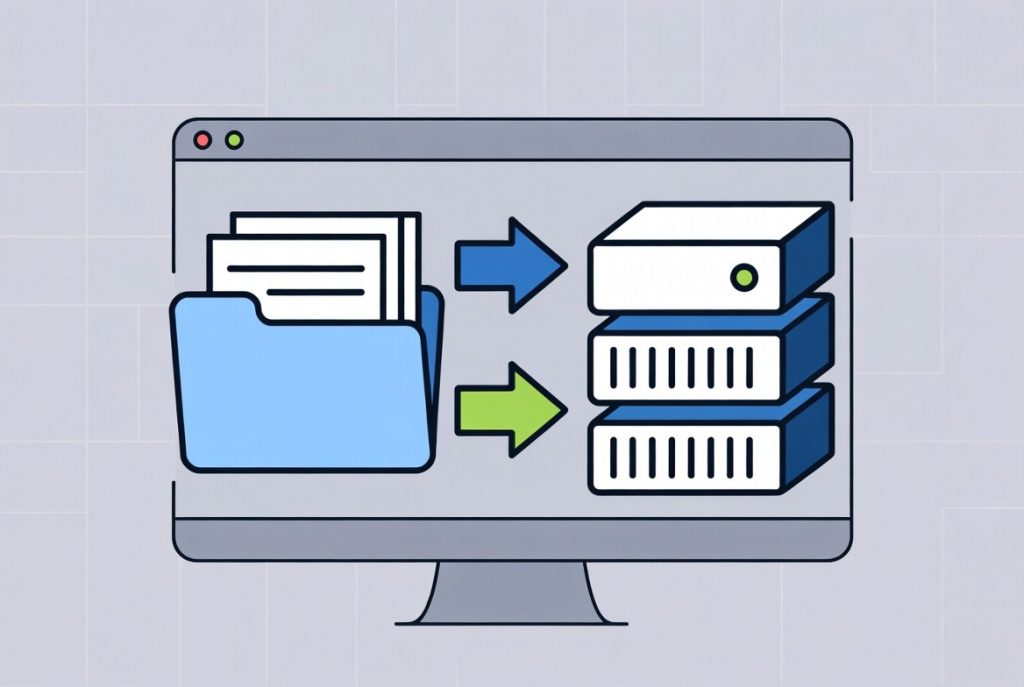
- Через FTP-клиент (например, FileZilla). Вам понадобятся данные для FTP-доступа от вашего хостинг-провайдера.
- Через встроенный файловый менеджер в панели управления хостингом. Это проще и быстрее.
Если вы выбрали наш хостинг, вы можете загрузить ZIP-архив прямо в файловом менеджере и распаковать его в один клик, не используя сторонние программы. После распаковки убедитесь, что все файлы находятся непосредственно в корневой папке (public_html), а не в подпапке с именем архива.
Шаг 4: ключевой технический момент – файл .htaccess
Для корректной работы сайта, перенесенного с Tilda, необходим файл .htaccess. В скачанном архиве он обычно называется просто htaccess (без точки в начале).
Ваша задача – переименовать этот файл в .htaccess (добавив точку в начало имени). Без этого главная страница сайта может не отображаться.
Важное замечание: Файл .htaccess работает на веб-сервере Apache. Если ваш хостинг использует сервер Nginx, эта настройка не сработает. В этом случае потребуется вручную добавить соответствующие директивы в конфигурацию Nginx (с этим вам поможет техподдержка вашего хостинга).
Шаг 5: перенаправление домена (если он был привязан к Tilda)
Если ваш домен был ранее прикреплен к сайту на Tilda, нужно направить его на новый хостинг. Для этого в личном кабинете вашего доменного регистратора необходимо сменить NS-серверы (серверы имен) на адреса, предоставленные вашим хостинг-провайдером.
Например, для активации хостинга у нас укажите наши NS-серверы:
ns1.cloud4box.com
ns2.cloud4box.com
После смены NS-серверов сайт начнет открываться с нового хостинга. Имейте в виду: обновление DNS-кеша у интернет-провайдеров может занять от 2 до 72 часов.
Что проверить после переноса?
После завершения всех шагов обязательно протестируйте сайт.
- Доступность: открывается ли сайт по вашему основному домену и по техническому адресу хостинга?
- Внешний вид: все ли блоки, шрифты и изображения загружаются корректно? Адаптирован ли сайт для мобильных устройств?
- Функциональность: работают ли все кнопки, ссылки, формы обратной связи, меню и слайдеры?
- Безопасное соединение: работает ли сайт по протоколу HTTPS? Убедитесь, что SSL-сертификат установлен и работает. На нашем хостинге сертификат Let’s Encrypt предоставляется бесплатно и активируется автоматически.
Заключение и выводы
Перенос сайта с Tilda на свой хостинг – это технически выполнимая задача, которая открывает новые горизонты для развития вашего проекта. Вы получаете полную независимость, контроль над производительностью и возможность безгранично расширять функционал.
Часто задаваемые вопросы
Скорее всего, не был переименован файл htaccess в .htaccess (с точкой в начале). Это самая распространенная ошибка.
Вероятно, проблема с путями к файлам. Убедитесь, что структура папок (css, images, js) перенесена без изменений и находится в корневой директории сайта. Также можно проверить настройки CDN, если вы его используете.
Прямое редактирование файлов на хостинге не имеет смысла, так как при следующем экспорте из Tilda они перезапишутся. Все правки нужно делать в исходном проекте в Tilda, затем публиковать его и заново выполнять экспорт, заменяя файлы на хостинге.
Да, и в этом главное преимущество своего хостинга! Перенеся статичный «каркас» с Tilda, вы получаете полноценную площадку. На нашем хостинге вы можете подключать базы данных MySQL, устанавливать PHP-скрипты (например, формы обратной связи) или даже добавить к сайту блог на WordPress, значительно расширив его функционал.